Comment ajouter un menu à votre fiche d’établissement Google
Ouvrez votre fiche d’établissement et sélectionnez Modifier le menu pour ajouter plats et prix, ou importer une photo ou un PDF de votre menu. Pour un lien vers un menu en ligne, allez dans Modifier la fiche > Informations sur l’établissement > Contact > Lien vers le menu, collez l’adresse et enregistrez.
Mis à jour le 8 min de lecture

Wood-fired plates and small-batch chai, made fresh all day.
Ouvert · jusqu’à 23:30
- Appeler
- Itinéraire
- Partager
Made to share.
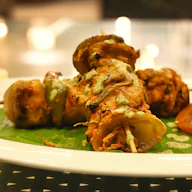
- Smoked paneer tikka$11.00
Charred peppers, mint chutney, pickled onion.
PopulaireVégétarien
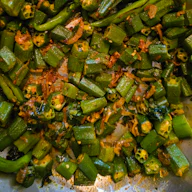
- Crispy okra chaat$9.00
Tamarind, yoghurt, pomegranate, sev.
VégétarienSans gluten
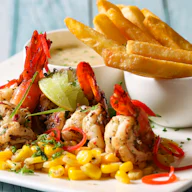
- Chilli garlic prawns$14.50
Curry leaf butter, lime, grilled pav.
Épicé
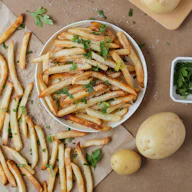
- Masala fries$7.00
Chaat masala, garlic aioli.
Végan
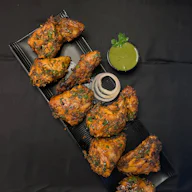
Cooked over oak in our tandoor.
- Tandoori half chicken$19.00
24-hour marinade, burnt lemon, house slaw.
PopulaireSans gluten
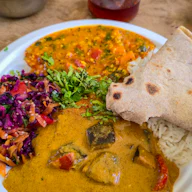
- Black dal & butter naan$15.00
Slow-cooked overnight over embers.
Végétarien
- Lamb seekh kebab$18.00
Hand-minced lamb, green chilli, onion salad.
Sans glutenÉpicé

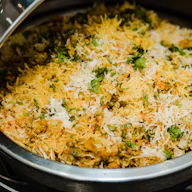
- Jackfruit biryaniÉpuisé
Saffron rice, fried shallots, raita on the side.
NouveauVégan
- Cardamom kulfi$8.00
Pistachio, rose, honeycomb.
VégétarienSans gluten
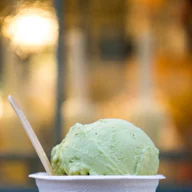
- Gulab jamun$7.00
Warm, with vanilla ice cream.
Végétarien

- Masala chai$4.00
Assam tea, fresh ginger, cardamom.
Végétarien

- Mango lassi$6.00
Alphonso mango, yoghurt, a pinch of salt.
VégétarienSans gluten

- Adresse218 Cedar Street, Austin
- Téléphone+1 (512) 555-0142
| lundi | 11:00 – 22:00 |
|---|---|
| mardi | 11:00 – 22:00 |
| mercredi | 11:00 – 22:00 |
| jeudi | 11:00 – 22:00 |
| vendredi | 11:00 – 23:30 |
| samedi | 10:00 – 23:30 |
| dimanche | 10:00 – 21:00 |
Kitchen closes 30 minutes before closing time.
Les mentions alimentaires sont indiquées par le restaurant. Signalez toute allergie au personnel.
Créé avec Tablemenu.Link — créez votre menu gratuit
Quelles sont les façons d’ajouter un menu sur Google ?
Il y en a quatre : saisir vos plats dans l’éditeur de menu, importer une photo ou un PDF de votre menu, laisser Google générer les éléments du menu à partir de cette photo (une fonctionnalité expérimentale), ou ajouter un lien vers votre menu en ligne. Les quatre se trouvent dans votre fiche d’établissement Google (Google Business Profile, anciennement Google My Business), et vous pouvez les combiner.
| Méthode | Où dans votre fiche | Idéal pour |
|---|---|---|
| Éléments de menu | Modifier le menu > Ajouter un élément de menu | Afficher plats et prix directement sur la fiche |
| Photo ou PDF | Modifier le menu > Photos du menu | Démarrer vite avec le menu que vous imprimez |
| Générer un menu (expérimental) | Modifier le menu > Photos du menu > Générer un menu | Transformer la photo d’un menu d’une page en éléments |
| Lien vers le menu | Modifier la fiche > Informations sur l’établissement > Contact > Lien vers le menu | Un menu en ligne complet, mis à jour à un seul endroit |
Commencez par le lien vers le menu : c’est une seule page que vous tenez à jour, et cette même page peut se trouver derrière vos codes QR et vos réseaux sociaux. Ajoutez aussi des éléments de menu si vous voulez afficher plats et prix sur la fiche elle-même, et mettez les deux à jour quand vos prix changent.
Sources : Aide Fiche d’établissement Google, À propos de l’éditeur de menu, Modifier votre fiche d’établissement et Consignes relatives à la représentation de votre établissement sur Google. Google modifie ses écrans de temps en temps : un intitulé peut donc légèrement différer.
Comment ajouter des éléments de menu, une photo ou un PDF ?
Accédez à votre fiche d’établissement et sélectionnez Modifier le menu. Pour saisir des plats, choisissez Ajouter une section au menu ou Ajouter un élément de menu, renseignez les détails et enregistrez. Pour utiliser votre menu imprimé, sélectionnez Photos du menu, puis importez une photo ou un PDF. Vos clients trouvent votre menu dans l’onglet Menu de votre fiche.
Éléments de menu
- Accédez à votre fiche d’établissement et, au-dessus des résultats de recherche, sélectionnez Modifier le menu.
- Sélectionnez une section ou un élément, puis Ajouter une section au menu pour un intitulé comme Entrées, ou Ajouter un élément de menu pour un plat.
- Saisissez le nom, le prix et la description, puis sélectionnez Enregistrer.
Une photo ou un PDF de votre menu
- Sélectionnez Modifier le menu, puis Photos du menu en haut.
- Choisissez Sélectionnez des photos ou un PDF, ou glissez-déposez vos fichiers.
- Pour en retirer une plus tard, sélectionnez Supprimer sur cette photo.
Générer un menu à partir d’une photo (expérimental)
Google peut transformer une photo ou un PDF de votre menu en éléments de menu. Importez-le dans Photos du menu, sélectionnez Générer un menu, vérifiez chaque plat et chaque prix, puis sélectionnez Publier et modifier. Cette fonctionnalité est expérimentale et vous demande d’accepter les Conditions d’utilisation supplémentaires de l’IA générative de Google. Les conseils de Google : une photo nette et bien contrastée, et le menu complet sur une seule page, capturée en une seule photo.
Vers quoi le lien du menu sur Google peut-il pointer ?
Vers une page qui présente votre menu complet. Les consignes de Google indiquent qu’un menu doit refléter les plats et boissons réellement proposés, et excluent les menus d’exemple limités aux plats populaires ainsi que les liens directs vers des services tiers de commande ou de livraison. Les menus propres à un repas, comme le déjeuner ou le dîner, sont acceptés.
D’après les règles sur les menus des consignes de Google relatives à la représentation de votre établissement :
Complet : listez les plats et boissons réellement disponibles, pas seulement quelques incontournables.
Un menu par repas, c’est permis : un menu du petit-déjeuner, du déjeuner ou du dîner compte comme un menu complet et peut renvoyer vers vos autres pages de menu.
Pas d’applis de commande ou de livraison : le lien ne peut pas mener directement à un service tiers de commande ou de livraison.
Les agences demandent d’abord : toute personne qui gère la fiche pour vous doit obtenir l’accord du propriétaire pour publier une URL de menu.
Un menu Tablemenu.Link est une page en consultation seule : les clients lisent vos plats et vos prix, sans commande ni paiement. Un menu peut contenir jusqu’à 300 articles dans 30 catégories, de quoi proposer un menu complet avec des sections Déjeuner et Dîner.
Pourquoi ne pouvez-vous pas ajouter de menu, ou pourquoi n’apparaît-il pas ?
En général pour l’une de ces cinq raisons : l’éditeur de menu est réservé aux établissements de type « Alimentation et boissons », la fiche n’est pas encore validée, le menu provient de l’API Fiche d’établissement, la modification n’est pas encore en ligne, ou Google a affiché une erreur. Selon Google, les changements du menu peuvent mettre 24 à 48 heures à apparaître dans la recherche Google et sur Maps.
Pas un établissement « Alimentation et boissons » : Google indique que l’éditeur de menu est réservé à ces établissements.
Fiche non validée : certains établissements doivent valider leur fiche avant de pouvoir y modifier quoi que ce soit.
Menu fourni par l’API : si votre menu provient de l’API Fiche d’établissement, l’éditeur de menu peut ne pas être disponible.
Trop tôt : Google examine les modifications avant de les publier, et les changements du menu peuvent mettre 24 à 48 heures à apparaître.
« Une erreur s’est produite » : réessayez et patientez 24 heures. Si l’erreur revient, contactez l’assistance Fiche d’établissement Google.
Choisissez la catégorie de votre établissement selon ce qu’il est, pas pour débloquer l’éditeur de menu. Les consignes de Google demandent de choisir vos catégories selon ce que votre établissement EST, plutôt que ce qu’il OFFRE.
Comment garder votre menu à jour sur Google ?
Tenez un seul menu à jour et faites tout pointer vers lui. Si Google trouve plusieurs menus, choisissez celui que vous préférez, corrigez ou supprimez les éléments que Google a repris de votre site et retirez les anciennes photos de menu. Si votre lien vers le menu ouvre un menu en ligne, modifier ce menu change ce qu’affiche le lien.
Choisissez le menu à afficher : sélectionnez Modifier le menu, ouvrez l’onglet Menu complet, choisissez votre source et sélectionnez Enregistrer.
Vérifiez les éléments repris : Google peut transcrire les données de menu de votre site. Modifiez ou supprimez tout élément erroné.
Faites le tri dans les photos : supprimez les photos de menu obsolètes que vous avez importées, et signalez une photo client obsolète pour demander sa suppression.
Un seul menu derrière chaque lien : utilisez le même menu en ligne pour Google, les codes QR de vos tables et vos réseaux sociaux.
Questions fréquentes
Puis-je ajouter un menu PDF à ma fiche d’établissement Google ?
Oui. Sélectionnez Modifier le menu, puis Photos du menu, et importez une photo ou un PDF de votre menu. Vos clients le trouvent dans l’onglet Menu de votre fiche.
Combien de temps faut-il pour qu’un menu apparaisse sur Google ?
Selon Google, les modifications du menu peuvent mettre 24 à 48 heures à s’afficher sur Google Maps et dans la recherche Google.
Faut-il un site web pour ajouter un lien vers le menu ?
Non. Il vous faut une page web qui présente votre menu complet, et un créateur de menu en ligne gratuit vous en donne une sans site web. Ce ne peut pas être un lien direct vers un service tiers de commande ou de livraison.
Puis-je utiliser le lien de mon menu QR code comme lien vers le menu sur Google ?
Oui, si la page présente votre menu complet. Les consignes de Google excluent les menus limités aux plats populaires et les liens directs vers des services tiers de commande ou de livraison.
Puis-je ajouter des menus séparés pour le déjeuner et le dîner ?
Les consignes de Google autorisent les menus propres à un repas, comme le petit-déjeuner, le déjeuner ou le dîner, et un menu complet peut renvoyer vers vos autres pages de menu. Chacun doit lister ce qui est réellement disponible.
Pourquoi Google affiche-t-il une ancienne photo de mon menu ?
Les clients peuvent aussi ajouter des photos de menu. Supprimez les photos obsolètes que vous avez importées, signalez une photo client obsolète pour demander sa suppression et importez une photo à jour.
Une autre question ? Écrivez à hello@tablemenu.link : une vraie personne vous répondra.
À lire aussi
- GuideCréer un menu QR codeMettez le même lien de menu sur vos tables.
- Cas d’usageCréateur de menu en ligne gratuitCréez la page de menu qu’ouvre votre lien Google.
- GuideMenu PDF ou menu digitalPourquoi une page web bat un PDF sur téléphone.
- GuideQu’est-ce qu’un menu QR code ?Le fonctionnement, le prix et la sécurité.
Mettez votre carte en ligne avant le prochain service
Gratuit. Prêt en quelques minutes.