Google İşletme Profiline menü nasıl eklenir?
İşletme Profilinizi açın ve yemekleri ve fiyatları eklemek ya da menü fotoğrafı veya PDF yüklemek için Menüyü düzenle’yi seçin. Online bir menüye bağlantı vermek için Profili düzenle > İşletme bilgileri > İletişim > Menü bağlantısı yolunu izleyin, adresi yapıştırın ve kaydedin.
Son güncelleme: 6 dk okuma
Wood-fired plates and small-batch chai, made fresh all day.
Şu an açık · kapanış 23:30
- Ara
- Yol tarifi
- Paylaş
Made to share.
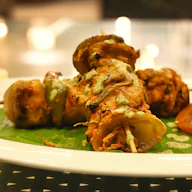
- Smoked paneer tikka$11.00
Charred peppers, mint chutney, pickled onion.
PopülerVejetaryen
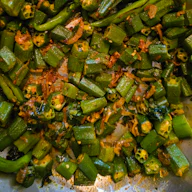
- Crispy okra chaat$9.00
Tamarind, yoghurt, pomegranate, sev.
VejetaryenGlutensiz
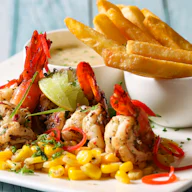
- Chilli garlic prawns$14.50
Curry leaf butter, lime, grilled pav.
Acı
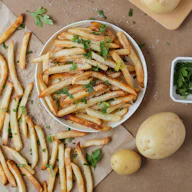
- Masala fries$7.00
Chaat masala, garlic aioli.
Vegan
Cooked over oak in our tandoor.
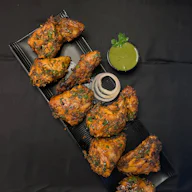
- Tandoori half chicken$19.00
24-hour marinade, burnt lemon, house slaw.
PopülerGlutensiz
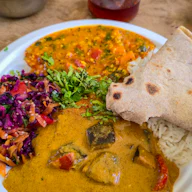
- Black dal & butter naan$15.00
Slow-cooked overnight over embers.
Vejetaryen
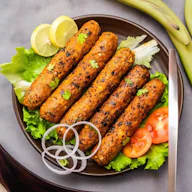
- Lamb seekh kebab$18.00
Hand-minced lamb, green chilli, onion salad.
GlutensizAcı
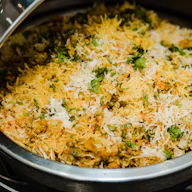
- Jackfruit biryaniTükendi
Saffron rice, fried shallots, raita on the side.
YeniVegan
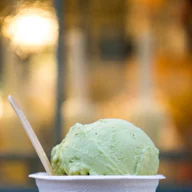
- Cardamom kulfi$8.00
Pistachio, rose, honeycomb.
VejetaryenGlutensiz
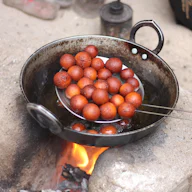
- Gulab jamun$7.00
Warm, with vanilla ice cream.
Vejetaryen
- Masala chai$4.00
Assam tea, fresh ginger, cardamom.
Vejetaryen

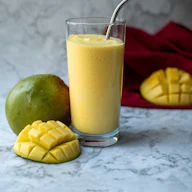
- Mango lassi$6.00
Alphonso mango, yoghurt, a pinch of salt.
VejetaryenGlutensiz
- Adres218 Cedar Street, Austin
- Telefon+1 (512) 555-0142
| Pazartesi | 11:00 – 22:00 |
|---|---|
| Salı | 11:00 – 22:00 |
| Çarşamba | 11:00 – 22:00 |
| Perşembe | 11:00 – 22:00 |
| Cuma | 11:00 – 23:30 |
| Cumartesi | 10:00 – 23:30 |
| Pazar | 10:00 – 21:00 |
Kitchen closes 30 minutes before closing time.
Beslenme etiketleri restoran tarafından belirlenir. Alerjilerinizi lütfen personele bildirin.
Tablemenu.Link ile yapıldı — ücretsiz menünü oluştur
Google’a menü eklemenin yolları nelerdir?
Dört yol var: yemekleri menü düzenleyiciye yazmak, menünüzün fotoğrafını veya PDF’ini yüklemek, Google’ın bu fotoğraftan menü seçenekleri oluşturmasını sağlamak (deneme aşamasındaki bir özellik) ya da online menünüze bağlantı eklemek. Dördü de Google İşletme Profilinizde (eski adıyla Google Benim İşletmem) yer alır ve bunları birlikte kullanabilirsiniz.
| Yöntem | Profilinizde nerede | En uygun kullanım |
|---|---|---|
| Menü seçenekleri | Menüyü düzenle > Menüye ürün ekle | Yemekleri ve fiyatları doğrudan profilde göstermek |
| Fotoğraf veya PDF | Menüyü düzenle > Menü fotoğrafları | Bastırdığınız menüyle hızlı bir başlangıç |
| Menü oluştur (deneme aşamasında) | Menüyü düzenle > Menü fotoğrafları > Menü oluştur | Tek sayfalık bir menü fotoğrafını menü seçeneklerine dönüştürmek |
| Menü bağlantısı | Profili düzenle > İşletme bilgileri > İletişim > Menü bağlantısı | Tek yerden güncellediğiniz eksiksiz bir online menü |
Menü bağlantısıyla başlayın: güncel tuttuğunuz tek bir sayfadır ve aynı sayfa QR kodlarınızın ve sosyal medya profillerinizin arkasında da durabilir. Yemeklerin ve fiyatların doğrudan profilde görünmesini istiyorsanız menü seçeneklerini de ekleyin ve fiyatlar değiştiğinde ikisini de güncelleyin.
Kaynaklar: Google İşletme Profili Yardım, Menü düzenleyici hakkında, İşletme Profilinizi düzenleme ve İşletmenizin Google’da gösterilmesiyle ilgili kurallar. Google ekranlarını zaman zaman güncellediği için bir etiket biraz farklı görünebilir.
Menü seçenekleri, fotoğraf veya PDF nasıl eklenir?
İşletme Profilinize gidin ve Menüyü düzenle’yi seçin. Yemekleri yazmak için Menü bölümü ekle’yi veya Menüye ürün ekle’yi seçin, bilgileri girin ve kaydedin. Basılı menünüzü kullanmak için Menü fotoğrafları’nı seçin, ardından bir fotoğraf veya PDF yükleyin. Müşteriler menünüzü profilinizdeki Menü bölümünde bulur.
Menü seçenekleri
- İşletme Profilinize gidin ve arama sonuçlarının üzerindeki Menüyü düzenle’yi seçin.
- Bir bölüm veya seçenek seçin; ardından Başlangıçlar gibi bir başlık için Menü bölümü ekle’yi, bir yemek için Menüye ürün ekle’yi seçin.
- Adı, fiyatı ve açıklamayı girin, ardından Kaydet’i seçin.
Menünüzün fotoğrafı veya PDF’i
- Menüyü düzenle’yi, ardından en üstteki Menü fotoğrafları’nı seçin.
- Fotoğraf veya PDF seçin’i kullanın ya da dosyalarınızı sürükleyip bırakın.
- Daha sonra birini kaldırmak için o fotoğrafta Sil’i seçin.
Fotoğraftan menü oluşturma (deneme aşamasında)
Google, bir menü fotoğrafını veya PDF’i menü seçeneklerine dönüştürebilir. Dosyayı Menü fotoğrafları bölümüne yükleyin, Menü oluştur’u seçin, her yemeği ve fiyatı kontrol edin, ardından Yayınla ve düzenle’yi seçin. Özellik deneme aşamasındadır ve Google Üretken Yapay Zeka Ek Hizmet Şartları’nı kabul etmenizi ister. Google’ın ipuçları: net ve yüksek kontrastlı bir fotoğraf kullanın; menünün tamamı tek sayfaya sığsın ve tek fotoğrafta yer alsın.
Google’daki menü bağlantınız nereyi açabilir?
Menünüzün tamamını gösteren bir sayfayı. Google’ın kuralları, menünün işletmede sunulan yiyecek ve içecekleri temsil etmesi gerektiğini söyler; yalnızca popüler ürünleri listeleyen örnek menüleri ve üçüncü taraf sipariş veya teslimat hizmetlerine verilen doğrudan bağlantıları kabul etmez. Öğle veya akşam yemeği gibi öğüne özel menülere izin verilir.
Google’ın işletmenizin Google’da gösterilmesiyle ilgili kurallarındaki menü kurallarından:
Eksiksiz olmalı: birkaç öne çıkan yemeği değil, gerçekten sunulan yiyecek ve içecekleri listeleyin.
Öğüne özel menü olabilir: kahvaltı, öğle veya akşam yemeği menüsü tam menü sayılır ve diğer menü sayfalarınıza bağlantı verebilir.
Sipariş veya teslimat uygulaması olmaz: bağlantı doğrudan üçüncü taraf bir sipariş veya teslimat hizmetine gidemez.
Ajanslar önce izin alır: profili sizin adınıza yöneten herkesin menü URL’si göndermek için işletme sahibinin iznine ihtiyacı vardır.
Tablemenu.Link menüsü yalnızca görüntülemeye yönelik bir sayfadır: misafirler yemeklerinizi ve fiyatlarınızı okur; sipariş veya ödeme yoktur. Bir menü 30 kategoride en fazla 300 ürün içerebilir; bu, Öğle ve Akşam bölümleri olan eksiksiz bir menü için yeterlidir.
Neden menü ekleyemiyorsunuz ya da menü neden görünmüyor?
Genellikle beş nedenden biri: menü düzenleyici yalnızca yiyecek ve içecek işletmelerine açıktır, profil henüz doğrulanmamıştır, menü Business Profile API’den gelir, değişiklik henüz yayına girmemiştir ya da Google bir hata göstermiştir. Google’a göre menü değişikliklerinin Arama’da ve Haritalar’da görünmesi 24–48 saat sürebilir.
Yiyecek ve içecek işletmesi değil: Google, menü düzenleyicinin yalnızca yiyecek ve içecek işletmelerine açık olduğunu belirtir.
Doğrulanmamış: bazı işletmelerin, profilinde herhangi bir değişiklik yapabilmesi için önce profilini doğrulaması gerekir.
API’den gelen menü: menünüz Business Profile API tarafından sağlanıyorsa menü düzenleyiciyi göremeyebilirsiniz.
Henüz erken: Google düzenlemeleri yayına almadan önce inceler ve menü değişikliklerinin görünmesi 24–48 saat sürebilir.
“Bir şeyler ters gitti”: tekrar deneyin ve 24 saat bekleyin. Hata yeniden çıkarsa Google İşletme Profili destek ekibiyle iletişime geçin.
İşletme kategorinizi menü düzenleyiciyi açmak için değil, işletmenizin ne olduğuna göre seçin. Google’ın kuralları, işletmenin “nelere SAHİP OLDUĞUNU” değil “ne OLDUĞUNU” yansıtan kategoriler ister.
Google’daki menünüzü nasıl güncel tutarsınız?
Tek bir menüyü güncel tutun ve her şeyi ona yönlendirin. Google birden fazla menü bulursa tercih ettiğiniz menüyü seçin, Google’ın web sitenizden aldığı menü seçeneklerini düzeltin veya silin ve eski menü fotoğraflarını kaldırın. Menü bağlantınız online bir menüyü açıyorsa o menüyü düzenlemek, bağlantının gösterdiğini de değiştirir.
Tercih ettiğiniz menüyü seçin: Menüyü düzenle’yi seçin, Tam menü sekmesini açın, kaynağınızı belirleyin ve Kaydet’i seçin.
Aktarılan seçenekleri kontrol edin: Google, web sitenizdeki menü verilerini metne dönüştürüp profilinize alabilir. Hatalı her seçeneği düzenleyin veya silin.
Eski fotoğrafları temizleyin: yüklediğiniz eski menü fotoğraflarını silin, bir müşterinin yüklediği eski fotoğrafı da kaldırılması için işaretleyin.
Her bağlantının arkasında tek menü: Google’da, masalarınızdaki QR kodlarda ve sosyal medya profillerinizde aynı online menüyü kullanın.
Sıkça sorulan sorular
Google İşletme Profiline PDF menü ekleyebilir miyim?
Evet. Menüyü düzenle’yi, ardından Menü fotoğrafları’nı seçin ve menünüzün fotoğrafını veya PDF’ini yükleyin. Müşteriler bunu profilinizdeki Menü bölümünde bulur.
Menünün Google’da görünmesi ne kadar sürer?
Google’a göre menü değişikliklerinin Google Haritalar’da ve Arama’da görünmesi 24–48 saat sürebilir.
Menü bağlantısı eklemek için web sitesi gerekir mi?
Hayır. Menünüzün tamamını gösteren bir web sayfasına ihtiyacınız var; ücretsiz bir online menü oluşturucu size web sitesi olmadan böyle bir sayfa verir. Bu bağlantı, üçüncü taraf bir sipariş veya teslimat hizmetine doğrudan bağlantı olamaz.
QR kod menümün linkini Google’daki menü bağlantısı olarak kullanabilir miyim?
Evet, sayfa menünüzün tamamını gösteriyorsa. Google’ın kuralları, yalnızca popüler ürünleri listeleyen menüleri ve üçüncü taraf sipariş veya teslimat hizmetlerine verilen doğrudan bağlantıları kabul etmez.
Ayrı öğle ve akşam yemeği menüleri ekleyebilir miyim?
Google’ın kuralları kahvaltı, öğle veya akşam yemeği gibi öğüne özel menülere izin verir ve tam bir menü diğer menü sayfalarınıza bağlantı verebilir. Her biri gerçekten sunulanları listelemelidir.
Google neden eski bir menü fotoğrafı gösteriyor?
Müşteriler de menü fotoğrafı ekleyebilir. Yüklediğiniz eski fotoğrafları silin, bir müşterinin yüklediği eski fotoğrafı kaldırılması için işaretleyin ve güncel bir fotoğraf yükleyin.
Aklınızda başka bir soru mu var? hello@tablemenu.link adresine yazın, bir insan size yanıt versin.
Okumaya devam edin
- RehberQR kod menü nasıl yapılır?Aynı menü linkini masalarınıza koyun.
- Kullanım alanıÜcretsiz online menü oluşturucuGoogle bağlantınızın açtığı menü sayfasını hazırlayın.
- RehberPDF menü mü, dijital menü mü?Telefonda web sayfası neden PDF’ten iyidir?
- RehberQR kod menü nedir?Nasıl çalışır, maliyeti ve güvenliği.
Bir sonraki servisten önce menünüzü internete taşıyın
Ücretsiz. Dakikalar içinde hazır.