كيف تضيف المنيو إلى ملفك التجاري على Google
افتح ملفك التجاري وانقر على تعديل القائمة لإضافة الأطباق والأسعار، أو لتحميل صورة أو ملف PDF للقائمة. ولربط قائمة على الإنترنت، انتقل إلى تعديل الملف التجاري > معلومات المؤسسة > جهة الاتصال > رابط القائمة، والصق العنوان واحفظ.
آخر تحديث وقت القراءة: 6 د
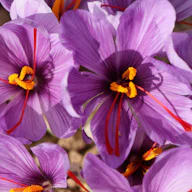
Wood-fired plates and small-batch chai, made fresh all day.
مفتوح الآن · حتى 11:30 م
- اتصال
- الاتجاهات
- مشاركة
Made to share.
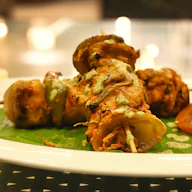
- Smoked paneer tikka$11.00
Charred peppers, mint chutney, pickled onion.
الأكثر طلبًانباتي
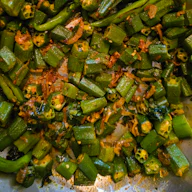
- Crispy okra chaat$9.00
Tamarind, yoghurt, pomegranate, sev.
نباتيخالٍ من الغلوتين
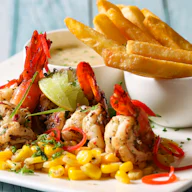
- Chilli garlic prawns$14.50
Curry leaf butter, lime, grilled pav.
حار
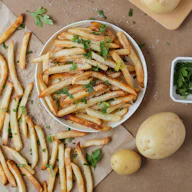
- Masala fries$7.00
Chaat masala, garlic aioli.
نباتي صرف
Cooked over oak in our tandoor.
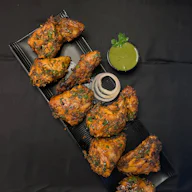
- Tandoori half chicken$19.00
24-hour marinade, burnt lemon, house slaw.
الأكثر طلبًاخالٍ من الغلوتين
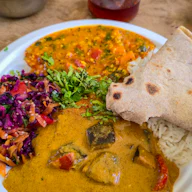
- Black dal & butter naan$15.00
Slow-cooked overnight over embers.
نباتي
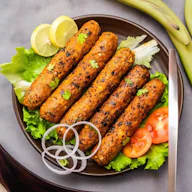
- Lamb seekh kebab$18.00
Hand-minced lamb, green chilli, onion salad.
خالٍ من الغلوتينحار
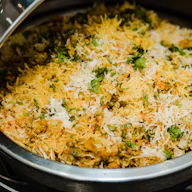
- Jackfruit biryaniنفد
Saffron rice, fried shallots, raita on the side.
جديدنباتي صرف
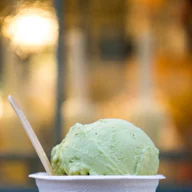
- Cardamom kulfi$8.00
Pistachio, rose, honeycomb.
نباتيخالٍ من الغلوتين
- Gulab jamun$7.00
Warm, with vanilla ice cream.
نباتي

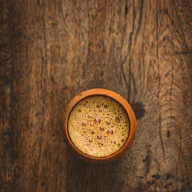
- Masala chai$4.00
Assam tea, fresh ginger, cardamom.
نباتي
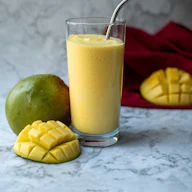
- Mango lassi$6.00
Alphonso mango, yoghurt, a pinch of salt.
نباتيخالٍ من الغلوتين
- العنوان218 Cedar Street, Austin
- الهاتف+1 (512) 555-0142
| الاثنين | 11:00 ص – 10:00 م |
|---|---|
| الثلاثاء | 11:00 ص – 10:00 م |
| الأربعاء | 11:00 ص – 10:00 م |
| الخميس | 11:00 ص – 10:00 م |
| الجمعة | 11:00 ص – 11:30 م |
| السبت | 10:00 ص – 11:30 م |
| الأحد | 10:00 ص – 9:00 م |
Kitchen closes 30 minutes before closing time.
يحدد المطعم علامات النظام الغذائي. يُرجى إبلاغ الموظفين بأي حساسية.
صُنعت باستخدام Tablemenu.Link — أنشئ قائمتك مجانًا
ما طرق إضافة المنيو إلى Google؟
هناك أربع طرق: أن تكتب الأطباق في محرر قائمة الطعام، أو تحمّل صورة أو ملف PDF لقائمتك، أو تدع Google يُنشئ أصناف القائمة من تلك الصورة (ميزة تجريبية)، أو تضيف رابطًا إلى قائمتك على الإنترنت. والطرق الأربع كلها في ملفك التجاري على Google (المعروف سابقًا باسم Google My Business)، ويمكنك الجمع بينها.
| الطريقة | مكانها في ملفك التجاري | الأنسب لـ |
|---|---|---|
| أصناف القائمة | تعديل القائمة > إضافة صنف إلى القائمة | عرض الأطباق والأسعار في الملف التجاري نفسه |
| صورة أو ملف PDF | تعديل القائمة > صور قائمة الطعام | بداية سريعة بالقائمة التي تطبعها |
| إنشاء قائمة طعام (ميزة تجريبية) | تعديل القائمة > صور قائمة الطعام > إنشاء قائمة طعام | تحويل صورة قائمة من صفحة واحدة إلى أصناف |
| رابط القائمة | تعديل الملف التجاري > معلومات المؤسسة > جهة الاتصال > رابط القائمة | قائمة كاملة على الإنترنت تحدّثها من مكان واحد |
ابدأ برابط القائمة: فهو صفحة واحدة تُبقيها محدّثة، ويمكن أن تفتح رموز QR وحساباتك على وسائل التواصل الصفحة نفسها. وأضف أصناف القائمة كذلك إن أردت أن تظهر الأطباق والأسعار في الملف التجاري نفسه، وحدّث الاثنين عندما تتغير الأسعار.
المصادر: مساعدة الملف التجاري على Google، لمحة عن محرر قائمة الطعام، وتعديل ملفك التجاري، وإرشادات تمثيل مؤسستك على Google. يحدّث Google شاشاته من حين لآخر، فقد تختلف صياغة بعض التسميات قليلًا.
كيف تضيف أصناف القائمة أو صورة أو ملف PDF؟
انتقل إلى ملفك التجاري وانقر على تعديل القائمة. لكتابة الأطباق، اختر إضافة قسم للقائمة أو إضافة صنف إلى القائمة، وأدخل التفاصيل واحفظ. ولاستخدام قائمتك المطبوعة، انقر على صور قائمة الطعام، ثم حمّل صورة أو ملف PDF. ويجد العملاء قائمتك ضمن قسم قائمة الطعام في ملفك التجاري.
أصناف القائمة
- انتقل إلى ملفك التجاري، وفي أعلى نتائج البحث انقر على تعديل القائمة.
- اختر قسمًا أو صنفًا، ثم إضافة قسم للقائمة لعنوان مثل المقبلات، أو إضافة صنف إلى القائمة لطبق.
- أدخل الاسم والسعر والوصف، ثم انقر على حفظ.
صورة أو ملف PDF لقائمتك
- انقر على تعديل القائمة، ثم صور قائمة الطعام في الأعلى.
- انقر على اختَر صورًا أو ملف PDF، أو اسحب ملفاتك وأفلِتها.
- ولإزالة صورة لاحقًا، اختر حذف على تلك الصورة.
إنشاء قائمة طعام من صورة (ميزة تجريبية)
يستطيع Google تحويل صورة القائمة أو ملف PDF إلى أصناف في القائمة. حمّله ضمن صور قائمة الطعام، وانقر على إنشاء قائمة طعام، وراجع كل طبق وسعر، ثم انقر على النشر والتعديل. الميزة تجريبية، وتطلب منك الموافقة على بنود الخدمة الإضافية الخاصة بالذكاء الاصطناعي التوليدي من Google. ونصائح Google: استخدم صورة واضحة وعالية التباين، واجعل القائمة كاملة في صفحة واحدة تلتقطها في صورة واحدة.
إلى أين يمكن أن يقود رابط القائمة على Google؟
إلى صفحة فيها قائمتك كاملة. تقول إرشادات Google إن القائمة يجب أن تمثل المأكولات والمشروبات المتاحة، وتستبعد القوائم المجتزأة التي لا تسرد إلا الأصناف الأكثر طلبًا، والروابط المباشرة إلى خدمات الطلب أو التوصيل التابعة لجهات خارجية. أما القوائم الخاصة بوجبة معيّنة، كالغداء أو العشاء، فمسموح بها.
من قواعد القوائم في إرشادات تمثيل مؤسستك على Google:
كاملة: اسرد المأكولات والمشروبات المتاحة فعلًا، لا بضعة أطباق مختارة.
قائمة لوجبة معيّنة مقبولة: قائمة الإفطار أو الغداء أو العشاء تُعدّ قائمة كاملة، ويمكن أن تتضمن روابط إلى صفحات قوائمك الأخرى.
لا تطبيقات طلب أو توصيل: لا يجوز أن يقود الرابط مباشرة إلى خدمة طلب أو توصيل تابعة لجهة خارجية.
الوكالات تستأذن أولًا: من يدير الملف التجاري نيابةً عنك يحتاج إلى موافقة المالك لإرسال رابط القائمة.
قائمة Tablemenu.Link صفحة للعرض فقط: يقرأ الضيوف أطباقك وأسعارك، بلا طلب ولا دفع. وتتسع القائمة الواحدة لـ 300 صنف كحد أقصى في 30 فئة، وهذا يكفي لقائمة كاملة فيها قسم للغداء وآخر للعشاء.
لماذا لا تستطيع إضافة قائمة، أو لماذا لا تظهر؟
عادةً لسبب من خمسة: محرر قائمة الطعام مخصص لأنشطة المأكولات والمشروبات فقط، أو الملف التجاري لم يُؤكَّد بعد، أو القائمة مقدّمة من Business Profile API، أو التغيير لم يُنشر بعد، أو ظهرت رسالة خطأ من Google. ويقول Google إن تغييرات القائمة قد تستغرق من 24 إلى 48 ساعة لتظهر على بحث Google وخرائط Google.
ليس نشاطًا في مجال المأكولات والمشروبات: يقول Google إن محرر قائمة الطعام مخصص لأنشطة المأكولات والمشروبات فقط.
الملف التجاري غير مؤكَّد: تحتاج بعض المؤسسات إلى تأكيد ملفها التجاري قبل أن تتمكن من تغيير أي شيء فيه.
القائمة من واجهة API: إذا كانت قائمتك مقدّمة من Business Profile API، فقد لا يكون محرر قائمة الطعام متاحًا لك.
ما زال الوقت مبكرًا: يراجع Google التعديلات قبل نشرها، وقد تستغرق تغييرات القائمة من 24 إلى 48 ساعة لتظهر.
“حدث خطأ”: حاول مرة أخرى وانتظر 24 ساعة. وإذا ظهر الخطأ مجددًا، فتواصل مع فريق دعم الملف التجاري على Google.
اختر فئة نشاطك التجاري بحسب حقيقة نشاطك، لا لتفتح محرر قائمة الطعام. فإرشادات Google تطلب فئات تُكمل عبارة “هذا النشاط التجاري عبارة عن…”.
كيف تُبقي قائمتك على Google محدّثة؟
حافظ على قائمة واحدة محدّثة، واجعل كل شيء يقود إليها. إذا عثر Google على أكثر من قائمة، فاختر القائمة المفضّلة لديك، وصحّح الأصناف التي نقلها Google من موقعك الإلكتروني أو احذفها، وأزل صور القوائم القديمة. وعندما يفتح رابط قائمتك قائمة على الإنترنت، فإن تعديل تلك القائمة يغيّر ما يعرضه الرابط.
اختر القائمة المفضّلة: انقر على تعديل القائمة، وافتح علامة التبويب القائمة الكاملة، واختر المصدر، ثم انقر على حفظ.
راجع الأصناف المنقولة: قد ينقل Google بيانات القائمة من موقعك الإلكتروني. عدّل أي صنف خاطئ أو احذفه.
تخلّص من الصور القديمة: احذف صور القائمة القديمة التي حمّلتها، وأبلِغ عن صورة قديمة حمّلها أحد العملاء لإزالتها.
قائمة واحدة خلف كل رابط: استخدم القائمة نفسها على الإنترنت في Google ورموز QR على طاولاتك وحساباتك على وسائل التواصل.
الأسئلة الشائعة
هل يمكنني إضافة قائمة PDF إلى ملفي التجاري على Google؟
نعم. انقر على تعديل القائمة، ثم صور قائمة الطعام، وحمّل صورة أو ملف PDF لقائمتك. ويجدها العملاء ضمن قسم قائمة الطعام في ملفك التجاري.
كم يستغرق ظهور القائمة على Google؟
يقول Google إن تغييرات القائمة قد تستغرق من 24 إلى 48 ساعة لتظهر على خرائط Google وبحث Google.
هل أحتاج إلى موقع إلكتروني لإضافة رابط القائمة؟
لا. تحتاج إلى صفحة ويب تعرض قائمتك كاملة، ويمنحك صانع قوائم مجاني على الإنترنت صفحة كهذه دون موقع إلكتروني. ولا يجوز أن يكون الرابط مباشرًا إلى خدمة طلب أو توصيل تابعة لجهة خارجية.
هل يمكنني استخدام رابط منيو QR كرابط القائمة على Google؟
نعم، إذا كانت الصفحة تعرض قائمتك كاملة. فإرشادات Google تستبعد القوائم التي لا تسرد إلا الأصناف الأكثر طلبًا، والروابط المباشرة إلى خدمات الطلب أو التوصيل التابعة لجهات خارجية.
هل يمكنني إضافة قائمتين منفصلتين للغداء والعشاء؟
تسمح إرشادات Google بالقوائم الخاصة بوجبة معيّنة، مثل الإفطار أو الغداء أو العشاء، ويمكن أن تتضمن القائمة الكاملة روابط إلى صفحات قوائمك الأخرى. ويجب أن تسرد كل قائمة ما هو متاح فعلًا.
لماذا يعرض Google صورة قديمة لقائمتي؟
يمكن للعملاء أيضًا إضافة صور للقائمة. احذف الصور القديمة التي حمّلتها، وأبلِغ عن صورة العميل القديمة لإزالتها، وحمّل صورة حديثة.
لديك سؤال آخر؟ راسلنا على hello@tablemenu.link وسيردّ عليك شخص حقيقي.
ضع قائمتك على الإنترنت قبل خدمتك القادمة
مجانًا. وجاهزة في دقائق.