Zo voeg je een menu toe aan je Google-bedrijfsprofiel
Open je bedrijfsprofiel en selecteer Menu bewerken om gerechten en prijzen toe te voegen, of om een foto of pdf van je menu te uploaden. Wil je naar een online menukaart linken, ga dan naar Profiel bewerken > Bedrijfsinformatie > Contact > Link naar menu, plak het adres en sla op.
Laatst bijgewerkt op 7 min. leestijd
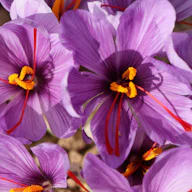
Wood-fired plates and small-batch chai, made fresh all day.
Nu open · tot 23:30
- Bellen
- Route
- Delen
Made to share.
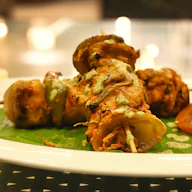
- Smoked paneer tikka$11.00
Charred peppers, mint chutney, pickled onion.
PopulairVegetarisch
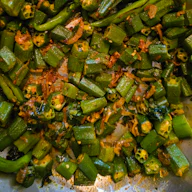
- Crispy okra chaat$9.00
Tamarind, yoghurt, pomegranate, sev.
VegetarischGlutenvrij
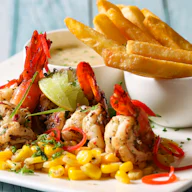
- Chilli garlic prawns$14.50
Curry leaf butter, lime, grilled pav.
Pittig
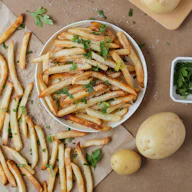
- Masala fries$7.00
Chaat masala, garlic aioli.
Veganistisch
Cooked over oak in our tandoor.
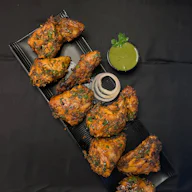
- Tandoori half chicken$19.00
24-hour marinade, burnt lemon, house slaw.
PopulairGlutenvrij
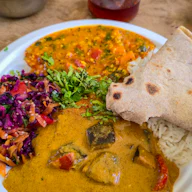
- Black dal & butter naan$15.00
Slow-cooked overnight over embers.
Vegetarisch
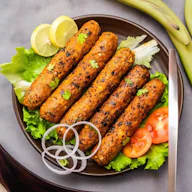
- Lamb seekh kebab$18.00
Hand-minced lamb, green chilli, onion salad.
GlutenvrijPittig
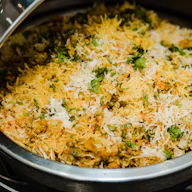
- Jackfruit biryaniUitverkocht
Saffron rice, fried shallots, raita on the side.
NieuwVeganistisch
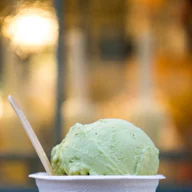
- Cardamom kulfi$8.00
Pistachio, rose, honeycomb.
VegetarischGlutenvrij
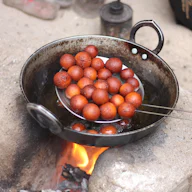
- Gulab jamun$7.00
Warm, with vanilla ice cream.
Vegetarisch
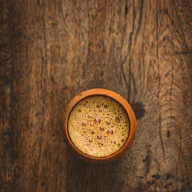
- Masala chai$4.00
Assam tea, fresh ginger, cardamom.
Vegetarisch
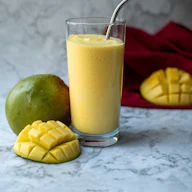
- Mango lassi$6.00
Alphonso mango, yoghurt, a pinch of salt.
VegetarischGlutenvrij
- Adres218 Cedar Street, Austin
- Telefoon+1 (512) 555-0142
| maandag | 11:00 – 22:00 |
|---|---|
| dinsdag | 11:00 – 22:00 |
| woensdag | 11:00 – 22:00 |
| donderdag | 11:00 – 22:00 |
| vrijdag | 11:00 – 23:30 |
| zaterdag | 10:00 – 23:30 |
| zondag | 10:00 – 21:00 |
Kitchen closes 30 minutes before closing time.
Dieetlabels worden door het restaurant ingesteld. Meld allergieën aan het personeel.
Gemaakt met Tablemenu.Link — maak gratis je eigen menu
Op welke manieren kun je een menu aan Google toevoegen?
Er zijn er vier: gerechten intypen in de menu-editor, een foto of pdf van je menu uploaden, Google menu-items laten genereren uit die foto (een experimentele functie) of een link naar je online menukaart toevoegen. Alle vier zitten in je Google-bedrijfsprofiel (voorheen Google Mijn Bedrijf), en je kunt ze combineren.
| Methode | Waar in je profiel | Het beste voor |
|---|---|---|
| Menu-items | Menu bewerken > Menu-item toevoegen | Gerechten en prijzen in het profiel zelf |
| Foto of pdf | Menu bewerken > Foto’s van menu | Snel starten met de menukaart die je print |
| Een menu genereren (experimenteel) | Menu bewerken > Foto’s van menu > Een menu genereren | Een foto van een menu van één pagina omzetten in items |
| Link naar menu | Profiel bewerken > Bedrijfsinformatie > Contact > Link naar menu | Een volledige online menukaart die je op één plek bijwerkt |
Begin met de menulink: het is één pagina die je actueel houdt, en dezelfde pagina kan achter je QR-codes en socialemediaprofielen zitten. Voeg ook menu-items toe als je gerechten en prijzen in het profiel zelf wilt tonen, en werk beide bij als je prijzen veranderen.
Bronnen: de Help van Google-bedrijfsprofiel, Over de Menu-editor, Uw Bedrijfsprofiel bewerken en Richtlijnen voor de vertegenwoordiging van uw bedrijf op Google. Google past zijn schermen af en toe aan, dus een naam kan net iets anders luiden.
Hoe voeg je menu-items, een foto of een pdf toe?
Ga naar je bedrijfsprofiel en selecteer Menu bewerken. Wil je gerechten intypen, kies dan Menugedeelte toevoegen of Menu-item toevoegen, vul de gegevens in en sla op. Wil je je geprinte menukaart gebruiken, selecteer dan Foto’s van menu en upload een foto of pdf. Klanten vinden je menu onder Menu in je profiel.
Menu-items
- Ga naar je bedrijfsprofiel en selecteer boven de zoekresultaten Menu bewerken.
- Selecteer een gedeelte of item, en daarna Menugedeelte toevoegen voor een kop zoals Voorgerechten, of Menu-item toevoegen voor een gerecht.
- Vul de naam, prijs en beschrijving in en selecteer Opslaan.
Een foto of pdf van je menu
- Selecteer Menu bewerken en dan bovenaan Foto’s van menu.
- Kies Foto’s of een pdf selecteren, of sleep je bestanden erheen.
- Wil je er later een verwijderen, selecteer dan Verwijderen bij die foto.
Een menu genereren uit een foto (experimenteel)
Google kan een foto of pdf van een menu omzetten in menu-items. Upload hem onder Foto’s van menu, selecteer Een menu genereren, controleer elk gerecht en elke prijs en selecteer dan Publiceren en bewerken. De functie is experimenteel en vraagt je akkoord te gaan met de Aanvullende Servicevoorwaarden voor generatieve AI van Google. De tips van Google: gebruik een scherpe foto met veel contrast, en zorg dat het hele menu op één pagina past en op één foto staat.
Waar mag je menulink op Google naartoe wijzen?
Naar een pagina met je volledige menu. Volgens de richtlijnen van Google moet een menu representatief zijn voor de gerechten en dranken die beschikbaar zijn, en ze sluiten voorbeeldmenu’s met alleen populaire items uit, net als directe links naar bestel- of bezorgdiensten van derden. Menu’s per maaltijd, zoals lunch of diner, zijn toegestaan.
Uit de menuregels in de richtlijnen voor de vertegenwoordiging van je bedrijf van Google:
Volledig: vermeld de gerechten en dranken die echt beschikbaar zijn, niet een paar hoogtepunten.
Per maaltijd mag: een ontbijt-, lunch- of dinermenu telt als volledig menu en mag naar je andere menupagina’s linken.
Geen bestel- of bezorgapps: de link mag niet rechtstreeks naar een bestel- of bezorgdienst van derden gaan.
Bureaus vragen eerst: wie het profiel voor je beheert, heeft toestemming van de eigenaar nodig om een menu-URL in te dienen.
Een menu van Tablemenu.Link is een pagina die alleen om te bekijken is: gasten lezen je gerechten en prijzen, zonder bestellen of betalen. Eén menu bevat maximaal 300 items in 30 categorieën, genoeg voor een volledig menu met de onderdelen Lunch en Diner.
Waarom lukt het niet om een menu toe te voegen, of waarom is het niet te zien?
Meestal om een van vijf redenen: de menu-editor is alleen voor eet- en drinkgelegenheden, het profiel is nog niet geverifieerd, het menu komt van de Bedrijfsprofiel-API, de wijziging is nog niet live of Google gaf een foutmelding. Volgens Google kan het 24–48 uur duren voordat menuwijzigingen op Zoeken en Maps verschijnen.
Geen eet- of drinkgelegenheid: volgens Google is de menu-editor alleen voor eet- en drinkgelegenheden.
Niet geverifieerd: sommige bedrijven moeten hun profiel eerst laten verifiëren voordat ze er iets aan kunnen wijzigen.
Menu via de API: komt je menu van de Bedrijfsprofiel-API, dan heb je de menu-editor misschien niet.
Te vroeg: Google beoordeelt wijzigingen voordat ze live gaan, en het kan 24–48 uur duren voordat menuwijzigingen te zien zijn.
„Er is iets verkeerd gegaan”: probeer het opnieuw en wacht 24 uur. Komt de fout terug, neem dan contact op met de support van Google-bedrijfsprofiel.
Kies je bedrijfscategorie op basis van wat je bedrijf is, niet om de menu-editor te ontgrendelen. De richtlijnen van Google vragen om categorieën die de zin „Dit bedrijf IS een…” afmaken.
Hoe houd je je menu op Google actueel?
Houd één menu actueel en laat alles daarnaar wijzen. Vindt Google meer dan één menu, kies dan je voorkeursmenu, corrigeer of verwijder items die Google van je website heeft overgenomen, en verwijder oude menufoto’s. Opent je menulink een online menukaart, dan verandert wat de link laat zien zodra je die menukaart bewerkt.
Kies je voorkeursmenu: selecteer Menu bewerken, open het tabblad Hele menu, kies je bron en selecteer Opslaan.
Controleer overgenomen items: Google kan menugegevens van je website overnemen. Bewerk of verwijder elk item dat niet klopt.
Ruim oude foto’s op: verwijder verouderde menufoto’s die je zelf hebt geüpload, en markeer een verouderde foto van een klant voor verwijdering.
Eén menu achter elke link: gebruik dezelfde online menukaart voor Google, de QR-codes op je tafels en je socialemediaprofielen.
Veelgestelde vragen
Kan ik een pdf-menu toevoegen aan mijn Google-bedrijfsprofiel?
Ja. Selecteer Menu bewerken, dan Foto’s van menu, en upload een foto of pdf van je menu. Klanten vinden het onder Menu in je profiel.
Hoe lang duurt het voordat een menu op Google te zien is?
Volgens Google kan het 24–48 uur duren voordat menuwijzigingen op Google Maps en Zoeken worden weergegeven.
Heb ik een website nodig om een menulink toe te voegen?
Nee. Je hebt een webpagina nodig die je volledige menu laat zien, en een gratis online menukaartmaker geeft je die zonder website. Het mag geen directe link naar een bestel- of bezorgdienst van derden zijn.
Kan ik de link van mijn QR-menu gebruiken als menulink op Google?
Ja, als de pagina je volledige menu laat zien. De richtlijnen van Google sluiten menu’s uit die alleen populaire items vermelden, net als directe links naar bestel- of bezorgdiensten van derden.
Kan ik aparte lunch- en dinermenu’s toevoegen?
De richtlijnen van Google staan menu’s per maaltijd toe, zoals ontbijt, lunch of diner, en een volledig menu mag naar je andere menupagina’s linken. Elk menu moet vermelden wat echt beschikbaar is.
Waarom laat Google een oude menufoto zien?
Klanten kunnen ook menufoto’s toevoegen. Verwijder verouderde foto’s die je zelf hebt geüpload, markeer een verouderde foto van een klant voor verwijdering en upload een actuele foto.
Nog een andere vraag? Mail naar hello@tablemenu.link en je krijgt antwoord van een echt mens.
Lees verder
- GidsZo maak je een QR-menuZet dezelfde menulink op je tafels.
- ToepassingGratis online menukaart makenMaak de menupagina die je Google-link opent.
- GidsPdf-menu of digitale menukaartWaarom een webpagina het op telefoons wint van een pdf.
- GidsWat is een QR-menu?Hoe het werkt, wat het kost en hoe veilig het is.
Zet je menukaart online vóór je volgende service
Gratis. Klaar in een paar minuten.