Come aggiungere il menù al Profilo dell’attività su Google
Apri il Profilo dell’attività e seleziona Modifica menu per aggiungere piatti e prezzi, o per caricare una foto o un PDF del menù. Per collegare un menù online, vai su Modifica profilo > Informazioni sull’attività > Contatto > Link al menu, incolla l’indirizzo e salva.
Ultimo aggiornamento: 7 min di lettura

Wood-fired plates and small-batch chai, made fresh all day.
Aperto ora · fino alle 23:30
- Chiama
- Indicazioni
- Condividi
Made to share.
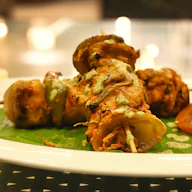
- Smoked paneer tikka$11.00
Charred peppers, mint chutney, pickled onion.
PopolareVegetariano
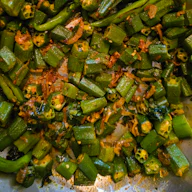
- Crispy okra chaat$9.00
Tamarind, yoghurt, pomegranate, sev.
VegetarianoSenza glutine
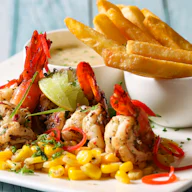
- Chilli garlic prawns$14.50
Curry leaf butter, lime, grilled pav.
Piccante
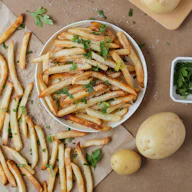
- Masala fries$7.00
Chaat masala, garlic aioli.
Vegano
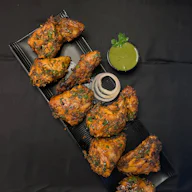
Cooked over oak in our tandoor.
- Tandoori half chicken$19.00
24-hour marinade, burnt lemon, house slaw.
PopolareSenza glutine
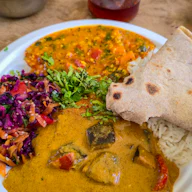
- Black dal & butter naan$15.00
Slow-cooked overnight over embers.
Vegetariano
- Lamb seekh kebab$18.00
Hand-minced lamb, green chilli, onion salad.
Senza glutinePiccante

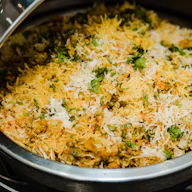
- Jackfruit biryaniEsaurito
Saffron rice, fried shallots, raita on the side.
NovitàVegano
- Cardamom kulfi$8.00
Pistachio, rose, honeycomb.
VegetarianoSenza glutine
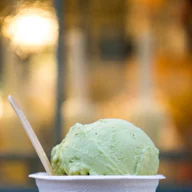
- Gulab jamun$7.00
Warm, with vanilla ice cream.
Vegetariano

- Masala chai$4.00
Assam tea, fresh ginger, cardamom.
Vegetariano

- Mango lassi$6.00
Alphonso mango, yoghurt, a pinch of salt.
VegetarianoSenza glutine

- Indirizzo218 Cedar Street, Austin
- Telefono+1 (512) 555-0142
| lunedì | 11:00 – 22:00 |
|---|---|
| martedì | 11:00 – 22:00 |
| mercoledì | 11:00 – 22:00 |
| giovedì | 11:00 – 22:00 |
| venerdì | 11:00 – 23:30 |
| sabato | 10:00 – 23:30 |
| domenica | 10:00 – 21:00 |
Kitchen closes 30 minutes before closing time.
Le indicazioni alimentari sono fornite dal ristorante. Segnala eventuali allergie al personale.
Creato con Tablemenu.Link — crea il tuo menù gratis

In quali modi si può aggiungere un menù su Google?
I modi sono quattro: inserire i piatti nell’Editor del menu, caricare una foto o un PDF del menù, far generare a Google le voci del menù da quella foto (una funzione sperimentale) o aggiungere un link al tuo menù online. Si trovano tutti nel Profilo dell’attività su Google (prima Google My Business) e puoi combinarli.
| Metodo | Dove si trova nel profilo | Ideale per |
|---|---|---|
| Voci del menù | Modifica menu > Aggiungi un elemento al menu | Piatti e prezzi mostrati direttamente nel profilo |
| Foto o PDF | Modifica menu > Foto del menu | Partire subito dal menù che stampi |
| Genera un menu (sperimentale) | Modifica menu > Foto del menu > Genera un menu | Trasformare la foto di un menù di una pagina in voci |
| Link al menu | Modifica profilo > Informazioni sull’attività > Contatto > Link al menu | Un menù online completo che aggiorni in un solo posto |
Parti dal link al menù: è una sola pagina da tenere aggiornata, e la stessa pagina può stare dietro ai tuoi codici QR e ai profili social. Aggiungi anche le voci del menù se vuoi piatti e prezzi direttamente nel profilo, e aggiorna entrambi quando cambiano i prezzi.
Fonti: Guida di Profilo dell’attività su Google, Informazioni sull’Editor del menu, Modifica il profilo dell’attività e Linee guida per la rappresentazione delle attività commerciali su Google. Google aggiorna le sue schermate di tanto in tanto, quindi un’etichetta potrebbe essere leggermente diversa.
Come si aggiungono voci del menù, una foto o un PDF?
Vai al profilo della tua attività e seleziona Modifica menu. Per inserire i piatti, scegli Aggiungi una sezione al menu o Aggiungi un elemento al menu, inserisci i dettagli e salva. Per usare il menù stampato, seleziona Foto del menu e carica una foto o un PDF. I clienti trovano il tuo menù nella sezione Menu del profilo.
Voci del menù
- Vai al profilo della tua attività e, sopra i risultati di ricerca, seleziona Modifica menu.
- Seleziona una sezione o una voce, poi Aggiungi una sezione al menu per un titolo come Antipasti, o Aggiungi un elemento al menu per un piatto.
- Inserisci nome, prezzo e descrizione, poi seleziona Salva.
Una foto o un PDF del menù
- Seleziona Modifica menu, poi Foto del menu in alto.
- Scegli Seleziona foto o un PDF, oppure trascina i file.
- Per rimuoverne uno in seguito, seleziona Elimina su quella foto.
Generare un menù da una foto (sperimentale)
Google può trasformare la foto o il PDF di un menù in voci del menù. Caricalo in Foto del menu, seleziona Genera un menu, controlla ogni piatto e ogni prezzo, poi seleziona Pubblica e modifica. La funzione è sperimentale e ti chiede di accettare i Termini di servizio aggiuntivi per l’AI generativa di Google. I consigli di Google: usa una foto nitida e ben contrastata, e fai stare il menù completo in una sola pagina, ripresa in una sola foto.
A cosa può puntare il link al menù su Google?
A una pagina con il tuo menù completo. Le linee guida di Google dicono che un menù deve riflettere i cibi e le bevande disponibili, ed escludono i menù di esempio che elencano solo le scelte più apprezzate e i link diretti a servizi di ordinazione o consegna di terze parti. Sono ammessi i menù per un singolo pasto, come pranzo o cena.
Dalle regole sui menù nelle linee guida per la rappresentazione delle attività di Google:
Completo: elenca i cibi e le bevande davvero disponibili, non solo qualche piatto di punta.
Per singolo pasto va bene: un menù della colazione, del pranzo o della cena vale come menù completo e può avere link alle tue altre pagine di menù.
Niente app di ordinazione o consegna: il link non può portare direttamente a un servizio di ordinazione o consegna di terze parti.
Le agenzie chiedono prima: chi gestisce il profilo per conto tuo deve avere il consenso del proprietario per inserire l’URL di un menù.
Un menù Tablemenu.Link è una pagina solo da consultare: i clienti leggono piatti e prezzi, senza ordinazioni né pagamenti. Un menù contiene fino a 300 piatti in 30 categorie, abbastanza per un menù completo con le sezioni Pranzo e Cena.
Perché non riesci ad aggiungere il menù, o perché non compare?
Di solito per uno di cinque motivi: l’Editor del menu è solo per le attività che servono cibo e bevande, il profilo non è ancora verificato, il menù arriva dall’API di Profilo dell’attività, la modifica non è ancora online, oppure Google ha mostrato un errore. Google indica che le modifiche al menù possono richiedere 24–48 ore per comparire nella Ricerca e su Maps.
Non è un’attività di ristorazione: Google dice che l’Editor del menu è solo per le attività che servono cibo e bevande.
Profilo non verificato: alcune attività devono verificare il profilo prima di poterci cambiare qualcosa.
Menù dall’API: se il tuo menù arriva dall’API di Profilo dell’attività, l’Editor del menu potrebbe non esserci.
Troppo presto: Google esamina le modifiche prima di pubblicarle, e le modifiche al menù possono richiedere 24–48 ore per comparire.
“Qualcosa è andato storto”: riprova e attendi 24 ore. Se l’errore si ripete, contatta l’assistenza di Profilo dell’attività su Google.
Scegli la categoria in base a ciò che la tua attività è, non per sbloccare l’Editor del menu. Le linee guida di Google chiedono categorie che completino la frase “Questa attività È…”.
Come si tiene aggiornato il menù su Google?
Tieni aggiornato un solo menù e fai puntare tutto lì. Se Google trova più di un menù, scegli quello preferito, correggi o elimina le voci che Google ha copiato dal tuo sito e rimuovi le vecchie foto del menù. Se il link al menù apre un menù online, modificando quel menù cambi anche ciò che mostra il link.
Scegli il menù preferito: seleziona Modifica menu, apri la scheda Menu completo, scegli la fonte e seleziona Salva.
Controlla le voci copiate: Google può trascrivere i dati del menù dal tuo sito web. Modifica o elimina le voci sbagliate.
Togli le vecchie foto: elimina le foto del menù non aggiornate che hai caricato, e richiedi la rimozione di una foto non aggiornata caricata da un cliente.
Un solo menù dietro ogni link: usa lo stesso menù online per Google, i codici QR sui tavoli e i profili social.
Domande frequenti
Posso aggiungere un menù in PDF al Profilo dell’attività su Google?
Sì. Seleziona Modifica menu, poi Foto del menu, e carica una foto o un PDF del tuo menù. I clienti lo trovano nella sezione Menu del profilo.
Quanto tempo ci vuole perché il menù compaia su Google?
Google indica che le modifiche al menù possono richiedere 24–48 ore per comparire su Google Maps e nella Ricerca.
Mi serve un sito web per aggiungere un link al menù?
No. Ti serve una pagina web che mostri il menù completo, e un generatore gratuito di menù online te ne dà una senza bisogno di un sito. Non può essere un link diretto a un servizio di ordinazione o consegna di terze parti.
Posso usare il link del mio menù QR come link al menù su Google?
Sì, se la pagina mostra il menù completo. Le linee guida di Google escludono i menù che elencano solo le scelte più apprezzate e i link diretti a servizi di ordinazione o consegna di terze parti.
Posso aggiungere menù separati per pranzo e cena?
Le linee guida di Google ammettono menù per un singolo pasto, come colazione, pranzo o cena, e un menù completo può avere link alle tue altre pagine di menù. Ognuno deve elencare ciò che è davvero disponibile.
Perché Google mostra una vecchia foto del menù?
Anche i clienti possono aggiungere foto del menù. Elimina le foto non aggiornate che hai caricato tu, richiedi la rimozione di una foto non aggiornata caricata da un cliente e caricane una attuale.
Hai un altro dubbio? Scrivi a hello@tablemenu.link e ti risponderà una persona in carne e ossa.
Continua a leggere
- GuidaCome creare un menù QRMetti lo stesso link al menù sui tuoi tavoli.
- Per chi èCrea il tuo menù online gratisCrea la pagina del menù che apre il tuo link su Google.
- GuidaMenù PDF o menù digitalePerché sul telefono una pagina web batte un PDF.
- GuidaCos’è un menù QR?Come funziona, quanto costa e quanto è sicuro.
Metti il tuo menù online prima del prossimo servizio
Gratis. Pronto in pochi minuti.