Menu digital pour bars et pubs
Le menu digital d’un bar est une carte des boissons adaptée au téléphone, avec cocktails, bières pression, vins, spiritueux et snacks, qui s’ouvre depuis un code QR sur la table ou au comptoir. Tablemenu.Link vous en crée une gratuitement : changez une pression, modifiez un prix ou marquez un cocktail comme épuisé en quelques secondes.
Mis à jour le
- Pressions et prix changés en quelques secondes
- Un thème sombre pour les salles tamisées
- Degré d’alcool et contenance
- Codes QR pour les tables et le comptoir
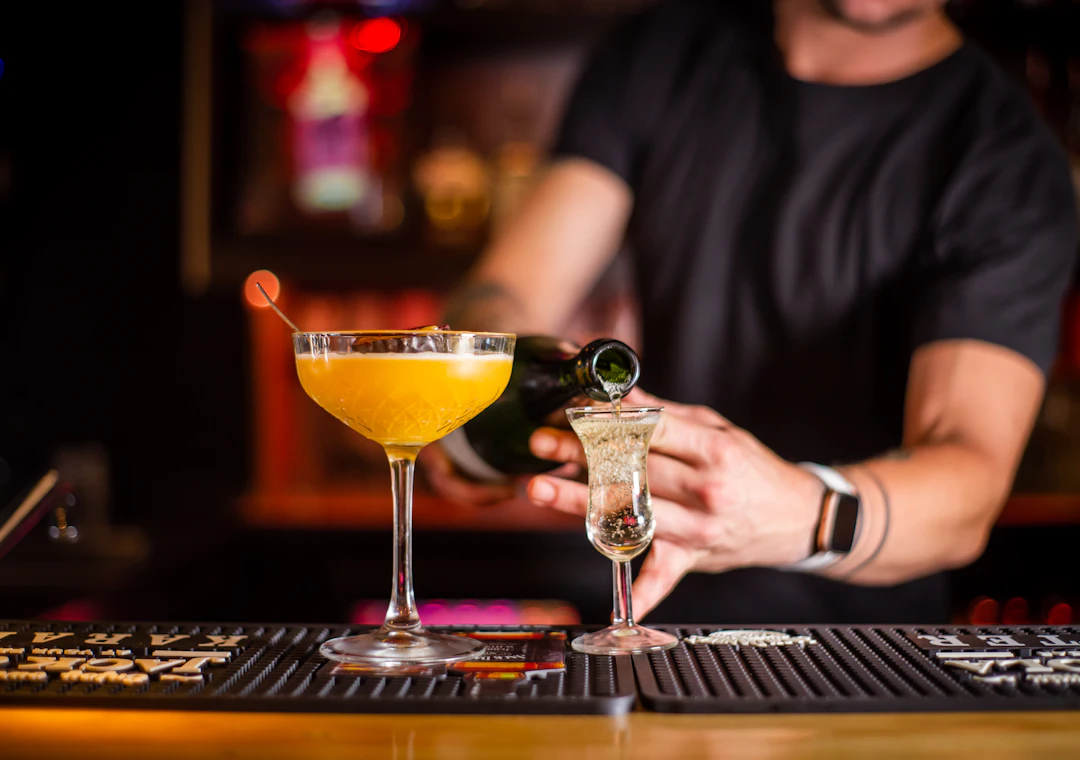
Craft cocktails, twelve rotating taps and late-night plates.
Open now · until 2:00 AM
- Share
Monday to Friday, 4 to 6 pm.
- House margarita
Tequila, lime, agave, salt rim.
$8.00
- Draught lager, pint
Our crisp house lager, 4.5%.
$5.00
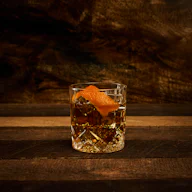
- Smoked old fashioned
Bourbon, demerara, orange bitters, oak smoke.
$15.00Popular
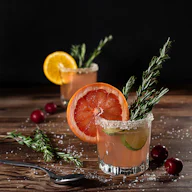
- Spicy paloma
Tequila, pink grapefruit, lime, jalapeño, soda.
$13.00Spicy
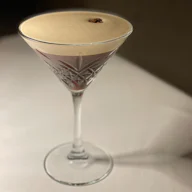
- Espresso martini
Vodka, fresh espresso, coffee liqueur.
$14.00
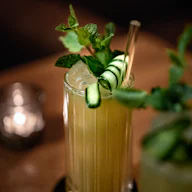
- Garden gimlet
Gin, cucumber, basil, lime cordial.
$13.00New
- Ginger and lime highball
Alcohol-free: fresh ginger, lime, soda.
$7.00Vegan
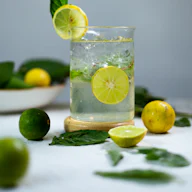
Pints unless stated. Ask about the guest taps.
- Hazy IPA, 6.5%
Tropical, soft, low bitterness.
$8.00Popular
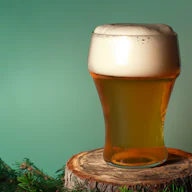
- Pilsner, 4.8%
Crisp and clean, Czech-style hops.
$7.00
- Irish stout, 4.2%
Roasty, creamy nitro pour.
$7.50
- Seasonal sour, 5%, 12 oz
Ask what's pouring this week.
$8.00New
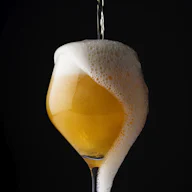
175 ml glass. Bottles available.
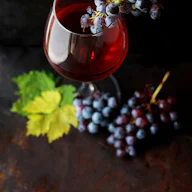
- House red
Malbec, Mendoza. Bottle $38.
$10.00
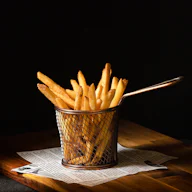
- Truffle fries
Parmesan, rosemary salt, aioli.
$8.00Vegetarian
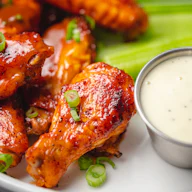
- Buffalo wings
Eight wings, hot sauce, blue cheese dip.
$13.00Gluten-freeSpicy
| Monday | 4:00 PM – 12:00 AM |
|---|---|
| Tuesday | 4:00 PM – 12:00 AM |
| Wednesday | 4:00 PM – 12:00 AM |
| Thursday | 4:00 PM – 12:00 AM |
| Friday | 4:00 PM – 2:00 AM |
| Saturday | 12:00 PM – 2:00 AM |
| Sunday | 12:00 PM – 11:00 PM |
Kitchen closes at 11 pm. ID may be requested.
Dietary tags are set by the restaurant. Please tell staff about any allergies.
Made with Tablemenu.Link — create your free menu

Que mettre dans le menu digital d’un bar ?
Regroupez les boissons comme vos clients les choisissent : cocktails, bières pression et bouteilles, vins au verre et à la bouteille, spiritueux, boissons sans alcool, puis snacks. Pour chaque boisson, indiquez le prix, la contenance et une courte note de dégustation, plus le degré d’alcool pour les bières, afin qu’on puisse commander sans poser de questions.
Cocktails. Indiquez l’alcool de base et deux ou trois ingrédients clés.
Pression et bouteilles. Style, degré et contenance, par exemple « Pale ale, 4,6 %, 50 cl ».
Vins. Prix au verre et à la bouteille en articles séparés, ou les deux dans la description.
Sans alcool. Donnez aux boissons sans alcool ou peu alcoolisées leur propre catégorie pour qu’on les trouve facilement.
Snacks. Avec les mentions végétarien, vegan et sans gluten.
Comment tenir à jour une carte de pressions qui change ?
Modifiez le menu depuis votre téléphone à chaque changement de fût : renommez la pression, mettez à jour le prix et enregistrez. Marquez les bières terminées comme épuisées au lieu de les supprimer, pour les réactiver à l’arrivée du prochain fût. Vos clients voient les changements aussitôt, et les codes imprimés restent les mêmes.
Un menu sombre est-il plus adapté à un bar ?
En général, oui. Un thème sombre fatigue moins les yeux dans une salle tamisée et n’éclaire pas la table comme un écran blanc. Tablemenu.Link propose un thème sombre et un thème clair, avec un contraste du texte lisible dans les deux cas, quelle que soit votre couleur de marque.
Comment afficher l’happy hour et les offres spéciales ?
Créez une catégorie Happy hour en haut du menu, ajoutez chaque offre comme un article avec son prix promotionnel, et indiquez les horaires dans la description de la catégorie. Quand l’offre se termine, marquez les articles comme épuisés ou modifiez-les pour la suivante ; les codes imprimés ne changent jamais.
Où placer les codes QR dans un bar ?
Sur chaque table, le long du comptoir et partout où l’on attend un verre, comme la terrasse ou un espace debout. Placez un code plus grand en vitrine pour que les passants voient la carte des cocktails, et gardez quelques exemplaires imprimés derrière le bar pour ceux qui n’ont pas de téléphone.
Tables. Un chevalet ou un autocollant ; un par table pour que personne n’ait à le faire passer.
Le comptoir. Des autocollants ou des cartes façon sous-bock tous les deux mètres environ.
En extérieur. Des autocollants résistants aux intempéries sur les tables de la terrasse.
La vitrine. Un code assez grand pour être scanné depuis le trottoir, avec « Carte des boissons » au-dessus.
Comment mettre en place le menu de votre bar ?
Partez du modèle de bar, remplacez les boissons, les prix et les pressions par les vôtres, choisissez le thème sombre et votre couleur de marque, puis publiez. Placez un code sur chaque table et un au comptoir, et partagez le lien sur Instagram et sur votre fiche Google.
Ouvrez le modèle
Le modèle de bar contient cocktails, bières pression, vins et snacks.
Remplissez votre carte
Vos boissons, contenances, degrés et prix.
Mettez-le en forme
Thème sombre, votre logo et votre couleur.
Publiez et imprimez
Des codes pour les tables, un au comptoir et un en vitrine.
Questions fréquentes
Une autre question ? Écrivez à hello@tablemenu.link : une vraie personne vous répondra.
Oui. Ajoutez deux articles, par exemple Malbec 15 cl et Malbec bouteille, ou un seul article avec les deux prix dans la description. Des articles séparés gardent les prix alignés et faciles à comparer.
Oui. Indiquez le degré et la contenance dans le nom ou la description de l’article, par exemple Pale ale 4,6 %, 50 cl. Ils restent lisibles sur tous les téléphones.
Oui. Ajoutez-la à votre accroche ou à la description d’une catégorie, par exemple une note indiquant qu’une pièce d’identité peut être demandée. Vérifiez la formulation exigée par la réglementation locale.
Non. Tablemenu.Link est en consultation seule : vos clients commandent au comptoir ou auprès de votre équipe. Il n’y a ni commande à table ni paiement.
Oui. Toutes les fonctionnalités, y compris les codes QR et autant de modifications que vous voulez, sont gratuites, sans carte bancaire ni essai.
À lire aussi
- GuideComment créer un menu QR code gratuitementCréez un menu QR code gratuit en 5 étapes : saisissez vos plats, ajoutez votre logo, publiez, téléchargez le code PNG ou SVG. Tailles et erreurs à éviter.
- GuideQu’est-ce qu’un menu QR code ?Un menu QR code s’ouvre en scannant un code avec l’appareil photo du téléphone. Fonctionnement, codes statiques ou dynamiques, prix et sécurité.
- ModèleModèle de menu de barHappy hour, cocktails et boissons sans alcool, bières pression avec degré et contenance, vins au verre et snacks.
- Cas d’usageMenu digital pour restaurantUn menu digital rapide, bien lu par Google : mentions alimentaires, prix dans votre devise, un code QR par table. Compte gratuit, sans carte bancaire.
- Cas d’usageMenu digital pour hôtelMenus digitaux gratuits pour restaurant d’hôtel, room service, bar et petit-déjeuner. Un code QR par menu, 20 langues, sans carte bancaire.
- Cas d’usageGénérateur de menu QR code gratuitCréez un menu QR code gratuit, en PNG ou SVG : le code n’expire jamais et suit les changements de votre carte. Compte gratuit, sans carte bancaire.
Mettez votre carte en ligne avant le prochain service
Comptez une dizaine de minutes, et c’est gratuit. Créez un compte gratuit au moment de publier : votre lien et votre code QR sont prêts aussitôt.