Créez votre menu en ligne gratuitement
Tablemenu.Link est un créateur de menu en ligne gratuit : vous saisissez vos plats dans un formulaire simple, suivez le résultat dans un aperçu sur téléphone, et publiez la carte comme une page web à part entière, avec un lien à partager partout. Au moment de publier, vous créez un compte gratuit pour modifier votre menu depuis n’importe quel appareil, quand vous voulez.
Mis à jour le
- Aperçu sur téléphone pendant la saisie
- Un seul lien pour Instagram, Google et WhatsApp
- Jusqu’à 300 articles dans 30 catégories
- Modifiable à tout moment depuis votre tableau de bord
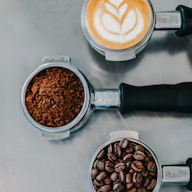
Single-origin espresso, slow brews and bakes from our own oven.
Open now · until 5:00 PM
- Share
Oat, almond or soy milk +$0.70. Extra shot +$1.
- Espresso
A double shot of our seasonal house blend.
$3.25

- Cortado
Equal parts espresso and steamed milk.
$4.25

- Flat white
Double ristretto, silky microfoam.
$4.75Popular

- Cappuccino
Double shot, airy foam, cocoa on request.
$4.75

- Latte 12 oz
Double shot with steamed milk.
$5.25

- Maple oat latte
Oat milk, real maple syrup, cinnamon.
$5.95NewVegan

- Batch brew
Today's filter coffee. Free refill if you stay.
$3.50

- Pour-over of the week
Ask what's on: usually a light-roast single origin.
$5.50New
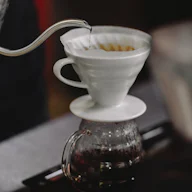
- Matcha latte
Ceremonial-grade matcha, whisked to order.
$5.50Vegetarian
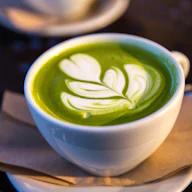
- Chai latte
Black tea, ginger and cardamom brewed in-house.
$5.25Vegetarian
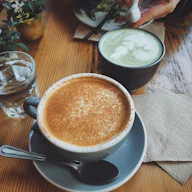
Served until 11:30 am.
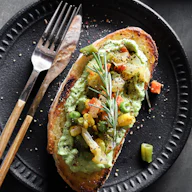
- Avocado toast
Sourdough, smashed avocado, chilli flakes, lemon.
$11.00Vegan
- Smoked salmon bagel
Cream cheese, capers, red onion, dill.
$12.50

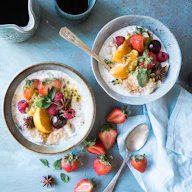
- Overnight oats
Oats, coconut yoghurt, berries, toasted seeds.
$8.00VeganGluten-free
Baked here every morning.
| Monday | 7:00 AM – 5:00 PM |
|---|---|
| Tuesday | 7:00 AM – 5:00 PM |
| Wednesday | 7:00 AM – 5:00 PM |
| Thursday | 7:00 AM – 5:00 PM |
| Friday | 7:00 AM – 5:00 PM |
| Saturday | 8:00 AM – 5:00 PM |
| Sunday | 8:00 AM – 3:00 PM |
Last coffee orders 15 minutes before closing.
Dietary tags are set by the restaurant. Please tell staff about any allergies.
Made with Tablemenu.Link — create your free menu

Qu’est-ce qu’un créateur de menu en ligne ?
Un créateur de menu en ligne est un outil web qui transforme une liste de plats et de prix en une carte lisible sur écran. Certains créent des menus à imprimer ; Tablemenu.Link crée une page web mobile avec son propre lien et son code QR : votre carte est une vraie page, et non une image ou un PDF.
Comment créer un menu en ligne ?
Ouvrez l’éditeur, nommez votre restaurant, ajoutez des catégories et des plats avec leurs prix, puis choisissez votre logo, votre couleur et votre thème pendant qu’un aperçu en direct montre la vue sur téléphone. Cliquez sur Publier, choisissez votre lien et créez un compte gratuit avec une adresse e-mail et un mot de passe : vous obtenez aussitôt le lien public et le code QR. Aucune carte bancaire n’est jamais demandée.
Nommez votre établissement
Ajoutez le nom de votre restaurant, une accroche d’une ligne et, si vous le souhaitez, votre adresse, votre numéro de téléphone et vos horaires.
Ajoutez catégories et plats
Saisissez les noms, les descriptions et les prix. Un menu peut contenir jusqu’à 300 articles dans 30 catégories, dans 46 devises.
Mettez-le en forme
Logo, couleur de marque, thème sombre ou clair, police moderne ou classique, et des photos là où elles aident.
Publiez et partagez
Copiez le lien et téléchargez le code QR. Le menu reste dans votre tableau de bord pour la prochaine modification.
Faut-il savoir faire de la mise en page ?
Non. Vous remplissez un formulaire, et la mise en page, les espacements et la typographie sont gérés pour vous, avec un contraste du texte vérifié quelle que soit la couleur de marque choisie. Les choix qui vous restent sont ceux qui rendent la carte reconnaissable : logo, couleur, thème, police et photos.
Logo et couleur de marque. Votre couleur teinte l’en-tête et les éléments mis en avant ; le texte reste lisible dessus.
Thème sombre ou clair. Le sombre convient aux salles tamisées et aux bars ; le clair aux cafés et boulangeries lumineux.
Police moderne ou classique. Une linéale épurée ou une police à empattements classique pour les titres.
Photos. Ajoutez-en à vos plats signature ; les articles sans photo restent compacts.
Langues. Réglez le menu dans l’une des 20 langues disponibles, dont l’arabe, l’hébreu, l’ourdou et le persan, qui s’écrivent de droite à gauche, pour un sens de lecture correct ; les libellés intégrés comme Rechercher ou Épuisé sont traduits dans les 20.
Un menu en ligne vaut-il mieux qu’une photo ou un PDF ?
Sur téléphone, oui. Un menu en page web s’adapte à l’écran, se charge vite en données mobiles, permet la recherche et les filtres, fonctionne avec les lecteurs d’écran et peut être indexé comme du texte par les moteurs de recherche. Une photo ou un PDF oblige à zoomer, ne permet aucune recherche et doit être remplacé à chaque changement.
La comparaison complète se trouve dans menu PDF ou menu digital.
Questions fréquentes
Une autre question ? Écrivez à hello@tablemenu.link : une vraie personne vous répondra.
Oui. Connectez-vous à votre tableau de bord depuis n’importe quel appareil, ouvrez le menu et modifiez les plats, les prix ou l’apparence ; le menu public se met à jour dès que vous enregistrez.
Seulement pour publier. Vous pouvez créer et prévisualiser tout votre menu avant d’en créer un. Au moment de publier, vous créez un compte gratuit avec une adresse e-mail et un mot de passe, pour modifier votre menu depuis n’importe quel appareil, changer son lien et voir ses vues. Sans carte bancaire, sans essai, sans publicité sur votre menu et sans newsletter.
Jusqu’à 300 articles répartis dans 30 catégories par menu, ce qui suffit à presque tous les restaurants. Au-delà, répartissez-les dans des menus distincts, par exemple les plats d’un côté et les boissons de l’autre.
Oui, jusqu’à 25 par compte, par exemple un par adresse, ou des cartes séparées pour le midi, le soir et les boissons. Chacun a son propre lien et son code QR, et tous sont gratuits.
Écrivez à hello@tablemenu.link depuis l’adresse e-mail de votre compte et nous vous répondrons avec un lien de réinitialisation à usage unique. Un gestionnaire de mots de passe est le moyen le plus simple de ne jamais en avoir besoin.
À lire aussi
- GuideMenu PDF ou menu digitalMenu PDF ou menu digital ? Comparatif : lecture sur téléphone, vitesse, mises à jour, accessibilité, visibilité Google, coût, et comment passer au digital.
- GuideComment créer un menu QR code gratuitementCréez un menu QR code gratuit en 5 étapes : saisissez vos plats, ajoutez votre logo, publiez, téléchargez le code PNG ou SVG. Tailles et erreurs à éviter.
- ModèleModèle de menu de caféBar à expresso, cafés filtres, petit-déjeuner et pâtisseries, avec les options de lait et un badge New pour les boissons de saison.
- Cas d’usageGénérateur de menu QR code gratuitCréez un menu QR code gratuit, en PNG ou SVG : le code n’expire jamais et suit les changements de votre carte. Compte gratuit, sans carte bancaire.
- Cas d’usageMenu digital pour restaurantUn menu digital rapide, bien lu par Google : mentions alimentaires, prix dans votre devise, un code QR par table. Compte gratuit, sans carte bancaire.
- Cas d’usageMenu digital pour bars et pubsCocktails, bières pression, vins et snacks sur une carte des boissons QR code gratuite. Pressions et prix changés en un instant. Sans carte bancaire.
Mettez votre carte en ligne avant le prochain service
Comptez une dizaine de minutes, et c’est gratuit. Créez un compte gratuit au moment de publier : votre lien et votre code QR sont prêts aussitôt.