Menu digital pour cafés et coffee shops
Le menu digital d’un café est une page adaptée au téléphone qui présente vos cafés, thés, pâtisseries et suggestions, et s’ouvre depuis un code QR au comptoir ou un lien dans votre bio Instagram. Tablemenu.Link vous en crée un gratuitement : ajoutez la suggestion du jour ou marquez le dernier croissant comme épuisé en quelques secondes.
Mis à jour le
- Codes QR au comptoir et sur les tables
- Bouton « épuisé » pour chaque article
- Badges New et Popular
- Un lien pour votre bio Instagram
Single-origin espresso, slow brews and bakes from our own oven.
Open now · until 5:00 PM
- Share
Oat, almond or soy milk +$0.70. Extra shot +$1.
- Espresso
A double shot of our seasonal house blend.
$3.25
- Cortado
Equal parts espresso and steamed milk.
$4.25
- Flat white
Double ristretto, silky microfoam.
$4.75Popular
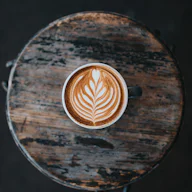
- Cappuccino
Double shot, airy foam, cocoa on request.
$4.75
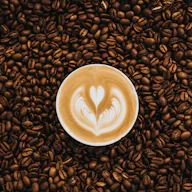
- Latte 12 oz
Double shot with steamed milk.
$5.25
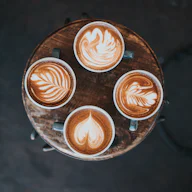
- Maple oat latte
Oat milk, real maple syrup, cinnamon.
$5.95NewVegan
- Batch brew
Today's filter coffee. Free refill if you stay.
$3.50
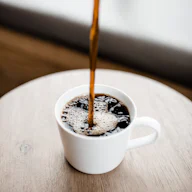
- Pour-over of the week
Ask what's on: usually a light-roast single origin.
$5.50New
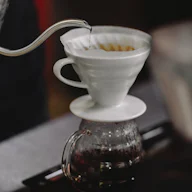
- Matcha latte
Ceremonial-grade matcha, whisked to order.
$5.50Vegetarian
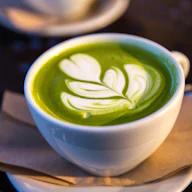
- Chai latte
Black tea, ginger and cardamom brewed in-house.
$5.25Vegetarian
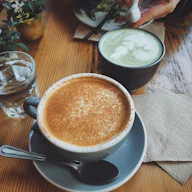
Served until 11:30 am.
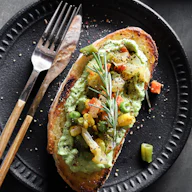
- Avocado toast
Sourdough, smashed avocado, chilli flakes, lemon.
$11.00Vegan
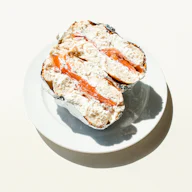
- Smoked salmon bagel
Cream cheese, capers, red onion, dill.
$12.50
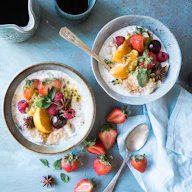
- Overnight oats
Oats, coconut yoghurt, berries, toasted seeds.
$8.00VeganGluten-free
Baked here every morning.
| Monday | 7:00 AM – 5:00 PM |
|---|---|
| Tuesday | 7:00 AM – 5:00 PM |
| Wednesday | 7:00 AM – 5:00 PM |
| Thursday | 7:00 AM – 5:00 PM |
| Friday | 7:00 AM – 5:00 PM |
| Saturday | 8:00 AM – 5:00 PM |
| Sunday | 8:00 AM – 3:00 PM |
Last coffee orders 15 minutes before closing.
Dietary tags are set by the restaurant. Please tell staff about any allergies.
Made with Tablemenu.Link — create your free menu

Que mettre dans le menu digital d’un café ?
Les boissons d’abord, puisque la plupart des commandes commencent par là, puis le petit-déjeuner, les plats et les pâtisseries, avec les prix, les tailles et les options de lait bien indiqués. Ajoutez les mentions vegan et sans gluten, un badge New sur les boissons de saison, et vos horaires d’ouverture pour que les passants voient si vous êtes ouvert.
Boissons à base d’expresso. Une ligne par boisson, avec la taille dans le nom ou la description.
Thés, chocolats et boissons fraîches. Les boissons de saison avec le badge New, pour que les habitués les repèrent.
Petit-déjeuner et plats. De courtes descriptions qui citent les ingrédients principaux.
Pâtisseries. Marquez-les comme épuisées à mesure que la vitrine se vide.
Suppléments. Laits végétaux, shots supplémentaires et sirops avec leurs prix, dans la description de la catégorie.
Comment indiquer les tailles et les options de lait ?
Quand les tailles ont des prix différents, ajoutez chacune comme un article à part, par exemple Latte 25 cl et Latte 35 cl, pour que les prix restent alignés. Pour garder une seule ligne par boisson, mettez plutôt les deux prix dans la description. Décrivez les suppléments une seule fois dans la description de la catégorie, par exemple « Lait d’avoine ou d’amande +0,70 € ».
Un menu QR peut-il fluidifier la file au comptoir ?
Il aide vos clients à choisir avant d’arriver à la caisse. Placez un grand code là où se forme la file et de plus petits sur les tables : vos clients lisent la carte en attendant. Les habitués peuvent aussi consulter les pâtisseries et suggestions du jour depuis le lien de votre bio Instagram avant même de partir de chez eux.
Où placer le code QR dans un café ?
Là où l’on choisit : au comptoir, sur chaque table et en vitrine. Un code au comptoir permet aux clients de choisir pendant qu’ils font la queue, les codes sur les tables évitent aux habitués de retourner à la caisse pour un deuxième café, et un code en vitrine montre aux passants les pâtisseries du jour, même quand vous êtes fermé.
Comptoir. Un présentoir près de la caisse, d’au moins 5 cm de large, avec « Scannez pour voir notre carte » au-dessus.
Tables. Un petit chevalet ou un autocollant sur chaque table.
Vitrine. Un code plus grand, pour que les passants puissent lire la carte.
Gobelets et sacs. Un autocollant sur les sacs à emporter ramène vos clients vers la carte la fois suivante.
En ligne. Le lien dans votre bio Instagram et sur votre fiche Google Business Profile.
Comment mettre en place le menu de votre café ?
Partez du modèle de café, remplacez les boissons, pâtisseries et prix par les vôtres, ajoutez votre logo et vos horaires, puis publiez. Imprimez un code pour le comptoir et un par table, et ajoutez le lien à votre bio Instagram et à votre fiche Google Business Profile. La plupart des cafés terminent en une seule fois.
Ouvrez le modèle
Le modèle de café contient cafés, thés, petit-déjeuner et pâtisseries, prêts à modifier.
Mettez votre carte
Changez les noms et les prix, supprimez ce que vous ne vendez pas et ajoutez vos suggestions.
Identité et horaires
Logo, couleur, thème et horaires d’ouverture de la semaine.
Publiez et partagez
Imprimez le code du comptoir, puis ajoutez le lien sur Instagram et Google.
Questions fréquentes
Une autre question ? Écrivez à hello@tablemenu.link : une vraie personne vous répondra.
Oui. Ajoutez chaque taille comme un article à part quand les prix diffèrent, ou décrivez les tailles et les suppléments, comme le lait d’avoine, dans la description de l’article ou de la catégorie.
Oui. Signalez les articles végétariens, vegans ou sans gluten, et indiquez les allergènes, comme les fruits à coque ou les produits laitiers, dans chaque description.
Ouvrez le menu depuis votre tableau de bord, ajoutez l’article, attribuez-lui le badge New et enregistrez. Quand il n’y en a plus, rendez-le indisponible : il s’affiche comme épuisé jusqu’à ce que vous le réactiviez.
Rien. Tablemenu.Link est gratuit quel que soit le nombre d’articles, sans carte bancaire ni essai.
Non, le menu est en consultation seule. Si vous prenez les commandes par téléphone, ajoutez votre numéro : il s’affiche sur le menu sous forme de lien pour appeler d’un geste.
À lire aussi
- GuideComment créer un menu QR code gratuitementCréez un menu QR code gratuit en 5 étapes : saisissez vos plats, ajoutez votre logo, publiez, téléchargez le code PNG ou SVG. Tailles et erreurs à éviter.
- GuideQu’est-ce qu’un menu QR code ?Un menu QR code s’ouvre en scannant un code avec l’appareil photo du téléphone. Fonctionnement, codes statiques ou dynamiques, prix et sécurité.
- ModèleModèle de menu de caféBar à expresso, cafés filtres, petit-déjeuner et pâtisseries, avec les options de lait et un badge New pour les boissons de saison.
- Cas d’usageMenu digital pour boulangeriePains, viennoiseries, gâteaux et commandes sur un menu digital gratuit, avec allergènes et code QR au comptoir. Marquez les produits épuisés en un geste.
- Cas d’usageMenu digital pour food truckLa carte du jour sur un autocollant QR et vos réseaux ; marquez un plat épuisé en quelques secondes. Gratuit, sans appli, léger en données mobiles.
- Cas d’usageCréez votre menu en ligne gratuitementCréez votre carte en ligne, à vos couleurs, et partagez un seul lien sur Instagram, Google et WhatsApp. Compte gratuit, sans carte bancaire.
Mettez votre carte en ligne avant le prochain service
Comptez une dizaine de minutes, et c’est gratuit. Créez un compte gratuit au moment de publier : votre lien et votre code QR sont prêts aussitôt.