Menú digital para cafeterías
El menú digital de una cafetería es una página pensada para el móvil con tus cafés, tés, bollería y especiales, que se abre desde un código QR en la barra o un enlace en la bio de Instagram. Tablemenu.Link te lo crea gratis, y puedes añadir el especial del día o marcar el último cruasán como agotado en segundos.
Última actualización:
- Códigos QR para la barra y las mesas
- Interruptor de agotado por producto
- Etiquetas Nuevo y Popular
- Un enlace para tu bio de Instagram
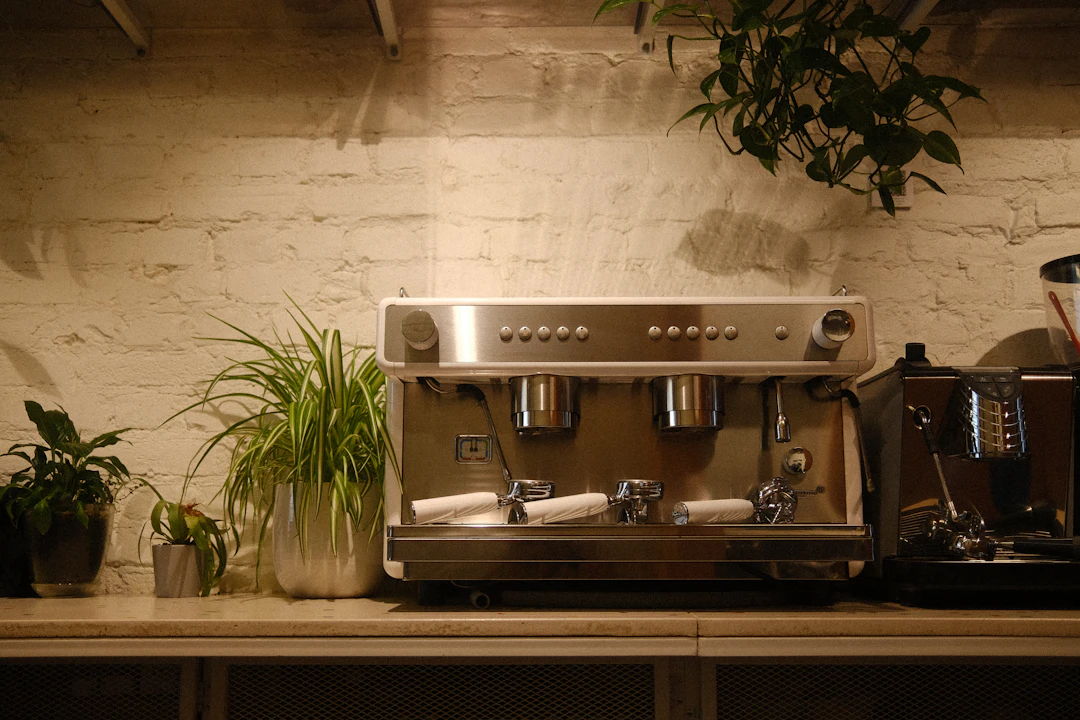
Single-origin espresso, slow brews and bakes from our own oven.
Open now · until 5:00 PM
- Share
Oat, almond or soy milk +$0.70. Extra shot +$1.
- Espresso
A double shot of our seasonal house blend.
$3.25
- Cortado
Equal parts espresso and steamed milk.
$4.25
- Flat white
Double ristretto, silky microfoam.
$4.75Popular
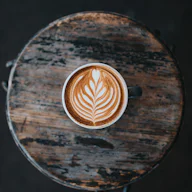
- Cappuccino
Double shot, airy foam, cocoa on request.
$4.75
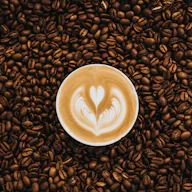
- Latte 12 oz
Double shot with steamed milk.
$5.25
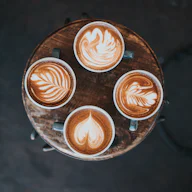
- Maple oat latte
Oat milk, real maple syrup, cinnamon.
$5.95NewVegan
- Batch brew
Today's filter coffee. Free refill if you stay.
$3.50
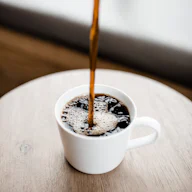
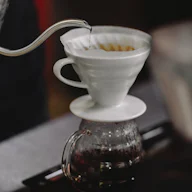
- Pour-over of the week
Ask what's on: usually a light-roast single origin.
$5.50New
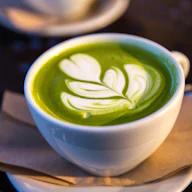
- Matcha latte
Ceremonial-grade matcha, whisked to order.
$5.50Vegetarian
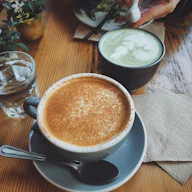
- Chai latte
Black tea, ginger and cardamom brewed in-house.
$5.25Vegetarian
Served until 11:30 am.
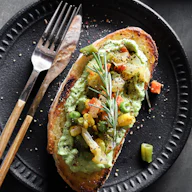
- Avocado toast
Sourdough, smashed avocado, chilli flakes, lemon.
$11.00Vegan
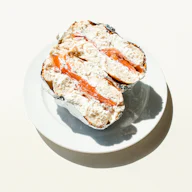
- Smoked salmon bagel
Cream cheese, capers, red onion, dill.
$12.50
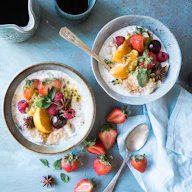
- Overnight oats
Oats, coconut yoghurt, berries, toasted seeds.
$8.00VeganGluten-free
Baked here every morning.
| Monday | 7:00 AM – 5:00 PM |
|---|---|
| Tuesday | 7:00 AM – 5:00 PM |
| Wednesday | 7:00 AM – 5:00 PM |
| Thursday | 7:00 AM – 5:00 PM |
| Friday | 7:00 AM – 5:00 PM |
| Saturday | 8:00 AM – 5:00 PM |
| Sunday | 8:00 AM – 3:00 PM |
Last coffee orders 15 minutes before closing.
Dietary tags are set by the restaurant. Please tell staff about any allergies.
Made with Tablemenu.Link — create your free menu

¿Qué debe incluir el menú digital de una cafetería?
Primero las bebidas, porque la mayoría de los pedidos empiezan por ahí, y después desayunos, comida y bollería, con precios, tamaños y opciones de leche bien claros. Añade etiquetas de vegano y sin gluten, una etiqueta Nuevo en las bebidas de temporada y tu horario, para que quien mira desde la calle sepa si estás abierto.
Cafés espresso. Una línea por bebida, con los tamaños en el nombre o la descripción.
Té, chocolate y bebidas frías. Las bebidas de temporada, con la etiqueta Nuevo para que los habituales las vean.
Desayunos y comida. Descripciones breves que nombren los ingredientes principales.
Bollería. Márcala como agotada a medida que se vacía el mostrador.
Extras. Leches vegetales, shots extra y siropes con sus precios, en la descripción de la categoría.
¿Cómo pongo los tamaños y las opciones de leche?
Cuando los tamaños tienen precios distintos, pon cada uno como un producto aparte, por ejemplo Latte 8 oz y Latte 12 oz, para que los precios queden alineados. Si prefieres una línea por bebida, pon los dos precios en la descripción. Describe los extras una sola vez en la descripción de la categoría, por ejemplo “Leche de avena o almendra +$0.70”.
¿Un menú QR ayuda con la cola en la barra?
Ayuda a que la gente elija antes de llegar a la caja. Pon un código grande donde se forma la cola y otros más pequeños en las mesas, para que los clientes lean la carta mientras esperan. Los habituales también pueden consultar la bollería y los especiales del día desde el enlace de tu bio de Instagram antes de salir de casa.
¿Dónde debe poner una cafetería su código QR?
Donde la gente decide: en la barra, en cada mesa y en el escaparate. Un código en la barra permite a quien hace cola elegir antes de pedir, los códigos de mesa ahorran a los habituales volver a la caja para un segundo café, y un código en el escaparate muestra la bollería del día a quien pasa, incluso cuando está cerrado.
Barra. Un soporte junto a la caja, de al menos 5 cm de ancho, con “Escanea para ver la carta” encima.
Mesas. Un pequeño expositor o una pegatina en cada mesa.
Escaparate. Un código más grande, para que la gente pueda leer la carta desde fuera.
Vasos y bolsas. Una pegatina en las bolsas para llevar trae a los clientes de vuelta a la carta la próxima vez.
Online. El enlace en tu bio de Instagram y en tu Perfil de Empresa de Google.
¿Cómo configuro el menú de una cafetería?
Empieza con la plantilla de cafetería, pon tus bebidas, tu bollería y tus precios, añade tu logo y tu horario, y publica. Imprime un código para la barra y uno por mesa, y pon el enlace en tu bio de Instagram y en tu Perfil de Empresa de Google. La mayoría de las cafeterías lo terminan de una sentada.
Abre la plantilla
La plantilla de cafetería trae cafés, tés, desayunos y bollería listos para editar.
Pon tu carta
Cambia nombres y precios, borra lo que no vendes y añade tus especiales.
Marca y horario
Logo, color, tema y horario semanal.
Publica y comparte
Imprime el código de la barra y añade el enlace a Instagram y Google.
Preguntas frecuentes
¿Tienes otra duda? Escribe a hello@tablemenu.link y te responderá una persona.
Sí. Añade cada tamaño como un producto aparte cuando los precios cambian, o describe los tamaños y los extras, como la leche de avena, en la descripción del producto o de la categoría.
Sí. Etiqueta los productos como vegetarianos, veganos o sin gluten, y escribe los alérgenos, como frutos secos o lácteos, en cada descripción.
Abre el menú desde tu panel, añade el producto, etiquétalo como Nuevo y guarda. Cuando se acabe, márcalo como no disponible y aparecerá como agotado hasta que lo vuelvas a activar.
Nada. Tablemenu.Link es gratis tengas los productos que tengas, sin tarjeta ni periodo de prueba.
No, el menú es solo de consulta. Si aceptas pedidos por teléfono, añade tu número: aparece en el menú como un enlace para llamar con un toque.
Sigue leyendo
- GuíaCómo hacer un menú con código QR gratisCrea un menú QR gratis en 5 pasos: escribe tus platos, añade tu logo, publica, descarga el código en PNG o SVG y colócalo bien. Tamaños y errores a evitar.
- Guía¿Qué es un menú QR?Un menú QR es una carta que los clientes abren escaneando un código con la cámara del móvil. Cómo funciona, QR estático vs. dinámico, precio y seguridad.
- PlantillaPlantilla de menú para cafeteríaBarra de espresso, café de filtro, desayunos y bollería, con opciones de leche y una etiqueta Nuevo para las bebidas de temporada.
- Caso de usoMenú digital para panaderíasPanes, bollería, tartas y encargos en un menú digital gratis, con alérgenos y un código QR en el mostrador. Marca como agotado lo que se acabe.
- Caso de usoMenú digital para food trucksMuestra el menú del día con una pegatina QR y en tus redes; marca platos agotados en segundos. Gratis, sin app y ligero para datos móviles.
- Caso de usoCreador de menús online gratisCrea tu carta en el navegador, adáptala a tu marca y comparte un enlace en Instagram, Google y WhatsApp. Cuenta gratuita, sin tarjeta, vista previa en vivo.
Pon tu carta online antes del próximo servicio
Te lleva unos diez minutos y no cuesta nada. Crea una cuenta gratuita al publicar y tendrás tu enlace y tu código QR listos al instante.