Cómo hacer un menú con código QR gratis
Para hacer un menú QR gratis, escribe tus platos y precios en un creador de menús digitales gratuito, publica el menú para obtener su propio enlace web, descarga el código QR que abre ese enlace e imprímelo para tus mesas. Los clientes lo escanean con la cámara del móvil; no necesitan ninguna app.
Última actualización: 7 min de lectura
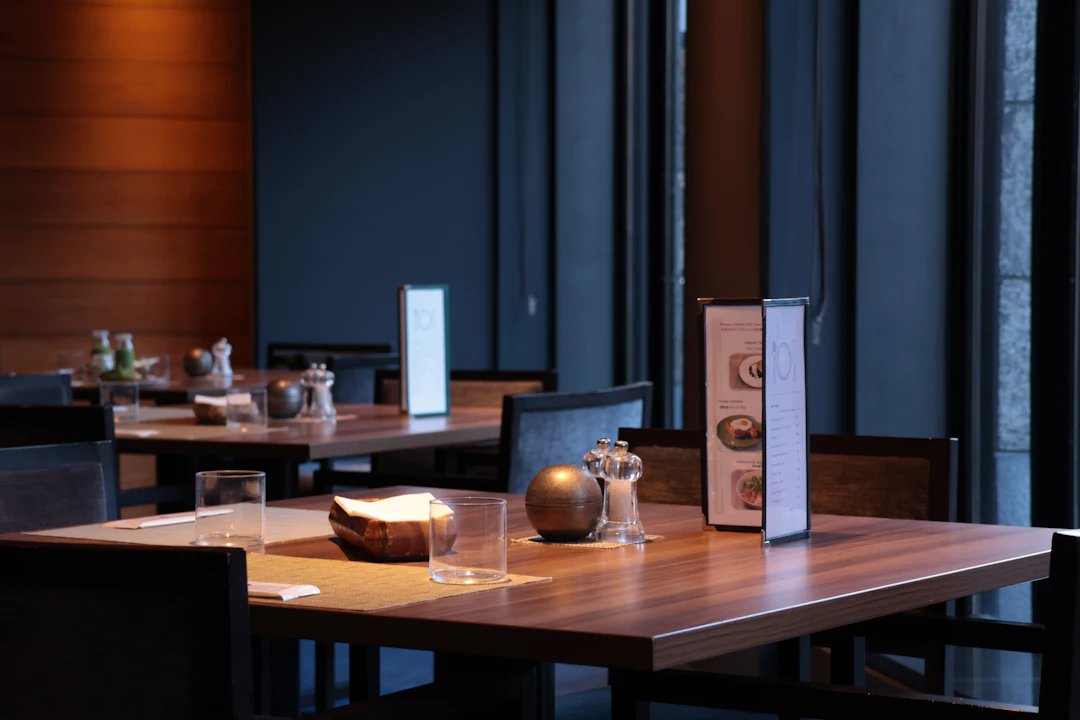
¿Qué necesitas para hacer un menú QR?
Necesitas tu carta actual (nombres de los platos, descripciones breves y precios), tu logo si lo tienes y un móvil u ordenador con navegador. No necesitas un diseñador, una app ni una suscripción de códigos QR: Tablemenu.Link es gratis y crea el menú y su código QR en un solo lugar. Al publicar, creas una cuenta gratuita con un correo electrónico y una contraseña.
- Platos: el nombre, el precio y una descripción de una línea de cada uno.
- Categorías: los apartados que buscan los clientes, como Entrantes, Principales, Postres y Bebidas.
- Información dietética: qué platos son vegetarianos, veganos, sin gluten o picantes, y los alérgenos que quieras indicar.
- Imagen de marca: tu logo (PNG o JPG) y el color de tu marca.
- Extras opcionales: horario de apertura, dirección, teléfono y fotos de los platos.
¿Cómo se hace un menú QR, paso a paso?
Escribe tu carta, añade tu imagen de marca, elige tu enlace y publica con una cuenta gratuita, descarga el código QR y, por último, imprímelo y colócalo. Con tus platos y precios a mano, un menú típico lleva bastante menos de una hora, y puedes empezar con una plantilla ya hecha para ir más rápido.
Escribe tu carta
Abre el creador de menús gratis y escribe el nombre de tu restaurante. Añade una categoría y después el nombre, el precio y la descripción de cada plato. Una vista previa del móvil se actualiza mientras escribes. Un menú admite hasta 300 platos en 30 categorías, y puedes etiquetar los platos como vegetarianos, veganos, sin gluten, picantes, populares o nuevos. Para no empezar de cero, parte de una plantilla de menú.
Añade tu imagen de marca
Sube tu logo, elige el color de tu marca y escoge un tema oscuro o claro y una tipografía moderna o clásica. El menú mantiene el texto legible con cualquier color que elijas. Añade fotos de los platos donde ayuden a decidir, como en los platos estrella, y no las pongas en el resto.
Elige tu enlace y publica
Pulsa Publicar y elige el enlace de tu menú, por ejemplo m.tablemenu.link/tu-restaurante. Para publicar, creas una cuenta gratuita con un correo electrónico y una contraseña (sin tarjeta). Después, tu menú vive en tu panel, desde donde puedes editarlo en cualquier dispositivo, cambiar su enlace y ver sus visitas. Puedes cambiar el enlace más adelante y el antiguo sigue funcionando.
Descarga el código QR
Descarga el código en SVG para imprimir, porque un archivo vectorial se ve nítido a cualquier tamaño, y en PNG para pantallas, redes sociales y documentos. El código guarda el enlace público de tu menú, así que sigue funcionando después de cada cambio y nunca caduca.
Imprime, coloca y prueba
Imprime el código en expositores de mesa, pegatinas, tarjetas para el mostrador o un vinilo para el escaparate. Antes de imprimir una tirada, escanea una prueba impresa con un iPhone y con un móvil Android con la iluminación real de tu restaurante. Después añade el mismo enlace a la bio de Instagram, a tu Perfil de Empresa de Google y a tu perfil de WhatsApp Business.
¿De qué tamaño debe ser el código QR de un menú?
Imprime el código QR del menú a 2 × 2 cm como mínimo (unas 0,8 × 0,8 pulgadas), y más grande cuando se escanee desde más lejos. Una regla práctica habitual es que el código mida aproximadamente una décima parte de la distancia de escaneo: unos 3 cm en una mesa y 10 cm en un escaparate.
| Ubicación | Distancia de escaneo típica | Tamaño mínimo recomendado |
|---|---|---|
| Expositor o pegatina de mesa | Unos 30 cm (1 ft) | 3 × 3 cm (1,2 in) |
| Tarjeta de mostrador o inserto en la carta | Unos 50 cm (1,5 ft) | 5 × 5 cm (2 in) |
| Escaparate o puerta | Alrededor de 1 m (3 ft) | 10 × 10 cm (4 in) |
| Cartel donde se hace cola | Alrededor de 2 m (6 ft) | 20 × 20 cm (8 in) |
Contraste y zona de silencio
Imprime cuadrados oscuros sobre fondo claro; el negro sobre blanco es lo que mejor se escanea. Los colores claros sobre fondo oscuro, los tonos pálidos, los degradados y los plastificados brillantes que reflejan la luz dificultan la lectura. Deja alrededor del código un margen en blanco de al menos cuatro de sus cuadraditos (módulos) de ancho. Ese margen es la zona de silencio que exige la norma de los códigos QR, ISO/IEC 18004, así que mantén fuera de ella bordes, textos y cantos de la mesa.
Dónde colocar los códigos
En cada mesa. Un expositor o una pegatina cerca del borde, para que nadie tenga que ir pasándose el código.
En el mostrador y en la cola. Un soporte junto a la caja y un código más grande donde la gente espera, para que elijan antes de llegar.
En el escaparate o en la puerta. Quien pasa por delante puede leer la carta, incluso cuando está cerrado.
En bolsas para llevar, tickets y folletos. El menú se va a casa con el cliente para la próxima vez.
Online, como enlace. Usa el enlace en lugar del código en la bio de Instagram, el Perfil de Empresa de Google, WhatsApp Business y tu web.
Añade una instrucción breve junto a cada código, como “Escanea para ver la carta”, e imprime el enlace del menú debajo para que se pueda escribir si una cámara no lo escanea. Ten algunas cartas de papel para los clientes sin móvil.
¿Un menú debe usar un código QR estático o dinámico?
Usa un código estático que abra una página de menú que puedas editar. Un código estático guarda su destino directamente y nunca caduca; como la página que hay detrás cambia cuando la editas, nunca necesitas un código nuevo. Los códigos dinámicos pasan los escaneos por una redirección del proveedor, lo que añade recuento de escaneos pero suele requerir un plan de pago.
| Código estático a tu enlace de menú | Código dinámico de un servicio QR | Código estático a un PDF | |
|---|---|---|---|
| Cambiar el menú más adelante | Sí: editas la página del menú | Sí: cambias la redirección | Solo sustituyendo el archivo en la misma dirección |
| Caduca | No | Puede dejar de funcionar cuando termina el plan | No, salvo que el archivo se mueva o se borre |
| Recuento de visitas | Visitas aproximadas al menú en tu panel | Recuento de escaneos, normalmente en un plan de pago | No |
| Coste | Gratis | Normalmente una suscripción | Gratis |
Tablemenu.Link te da un código estático que guarda tu enlace público permanente, con el formato m.tablemenu.link/tu-restaurante. El enlace no cambia cuando editas, así que el código no tiene nada que caduque. Más información: ¿Qué es un menú QR?
¿Qué errores debes evitar con un menú QR?
Los errores más comunes son hacer que el código apunte a un PDF, imprimirlo demasiado pequeño o con poco contraste, usar un código de una prueba que luego caduca e imprimir toda una tirada sin probarlo antes. Todos se evitan con unos minutos de comprobación antes de imprimir.
Enlazar a un PDF. Con un PDF, los clientes tienen que pellizcar y hacer zoom, la descarga es lenta con datos móviles y hay que volver a subirlo tras cada cambio. Consulta menú en PDF vs. menú digital.
Códigos que caducan. Algunos generadores “gratis” crean códigos dinámicos que dejan de funcionar tras una prueba. Compruébalo antes de imprimir cientos.
Demasiado pequeño, pálido o brillante. Respeta un mínimo de 2 × 2 cm, oscuro sobre claro y con acabado mate.
Sin instrucción ni alternativa. Indica qué abre el código e imprime el enlace debajo.
Saltarse la prueba. Escanea una prueba real con dos móviles y con tu propia iluminación antes de encargar una tirada.
Una carta desactualizada. El código solo es tan bueno como la página que hay detrás. Actualiza los precios y marca los platos agotados a medida que cambien.
Preguntas frecuentes
¿Tienes otra duda? Escribe a hello@tablemenu.link y te responderá una persona.
Sí. Tablemenu.Link es gratis: escribe tu carta, publícala con una cuenta gratuita y descarga el código QR en PNG o SVG. No hay tarjeta ni periodo de prueba, y el código no caduca.
No. La app de cámara de los iPhone y móviles Android actuales lee códigos QR y abre el menú en el navegador. Los clientes no instalan nada.
Sí. El código QR abre el enlace permanente de tu menú. Cuando editas platos o precios desde tu panel y guardas, el mismo código impreso muestra el menú actualizado al instante.
Usa el SVG para imprimir. Es un archivo vectorial, así que se ve nítido a cualquier tamaño en expositores de mesa, pegatinas y carteles. Usa el PNG para pantallas, redes sociales y documentos.
Pega el enlace público de tu menú en tu Perfil de Empresa de Google como enlace del menú y compártelo en tu web y en tus redes sociales. Los menús publicados con al menos tres platos también son páginas rastreables con datos estructurados de Restaurant y Menu.
Imprime el enlace del menú debajo del código para que se pueda escribir en un navegador, y ten algunas cartas de papel para los clientes sin móvil. El menú funciona en cualquier navegador y con lectores de pantalla.
Sigue leyendo
- PlantillaPlantillas de menú gratisEmpieza con un menú ya hecho de cafetería, pizzería, bar, panadería, restaurante indio o food truck.
- Guía¿Qué es un menú QR?Cómo funcionan los menús QR, cuánto cuestan y si son seguros.
- GuíaMenú en PDF vs. menú digitalPor qué una página web gana a un PDF en el móvil, y cómo hacer el cambio.
- Caso de usoGenerador de menú QR gratisCrea el menú y su código QR en un solo lugar.
Crea ahora tu menú con código QR
Escribe tu carta, publica con una cuenta gratuita y descarga el código. Sin tarjeta, y el código nunca caduca.