Menu digital pour pizzeria
Le menu digital d’une pizzeria est une liste adaptée au téléphone de vos pizzas, tailles, garnitures, accompagnements et boissons, qui s’ouvre depuis un code QR sur la table, au comptoir ou sur la boîte à pizza. Tablemenu.Link vous en crée un gratuitement : vous mettez à jour prix et suggestions depuis votre téléphone, et les codes imprimés ne changent jamais.
Mis à jour le
- Tailles et suppléments bien expliqués
- Codes QR pour les boîtes et les flyers
- Mentions végétarien, vegan et épicé
- Recherche sur les cartes plus longues
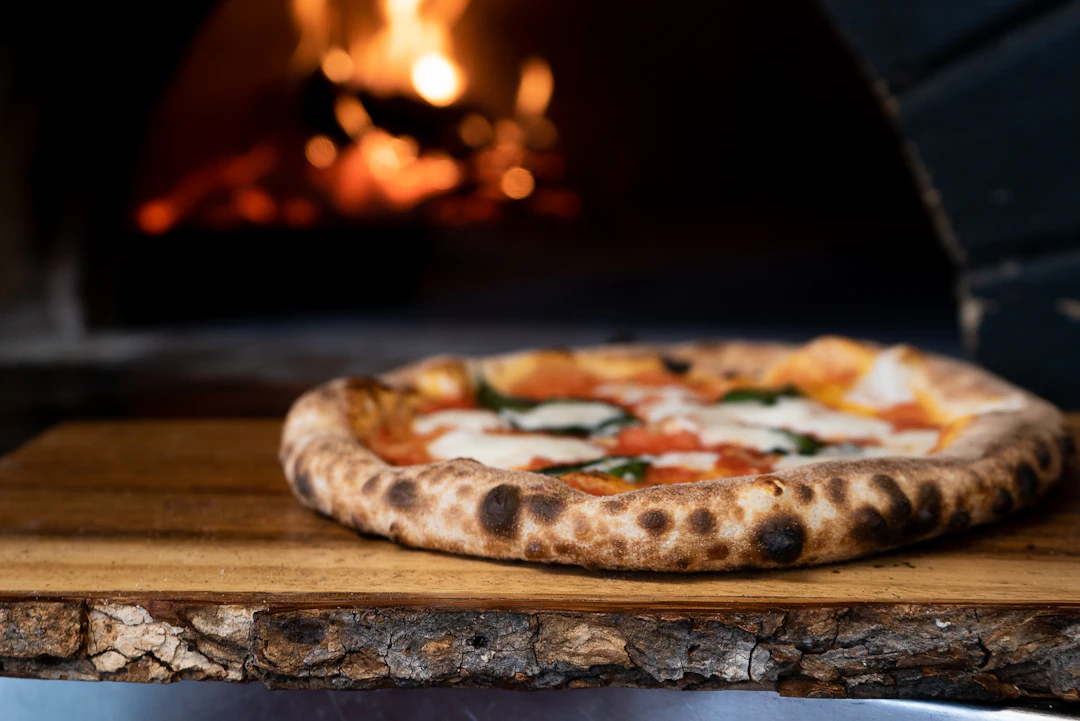
Neapolitan-style pizza from a wood-fired oven, dough rested for 48 hours.
Open now · until 11:00 PM
- Share
12-inch, San Marzano tomato base. Gluten-free base +$3.
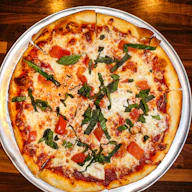
- Margherita
Tomato, fior di latte, basil, olive oil.
$14.00PopularVegetarian
- Marinara
Tomato, garlic, oregano, olive oil. No cheese.
$12.00Vegan
- Diavola
Tomato, mozzarella, spicy salami, chilli oil.
$17.00PopularSpicy
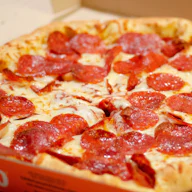
- Capricciosa
Tomato, mozzarella, ham, mushrooms, artichokes, olives.
$18.00
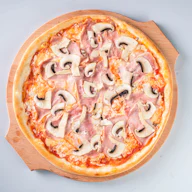
- Nduja and honey
Tomato, mozzarella, nduja, hot honey, basil.
$19.00NewSpicy
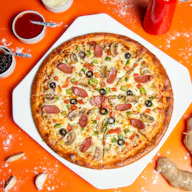
12-inch, no tomato.
- Quattro formaggi
Mozzarella, gorgonzola, fontina, parmesan.
$17.00Vegetarian
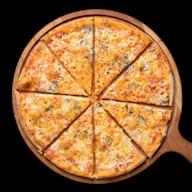
- Funghi e tartufo
Mushrooms, truffle cream, mozzarella, thyme.
$19.00Vegetarian
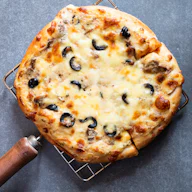
- Salsiccia e friarielli
Fennel sausage, broccoli rabe, smoked provola.
$18.00
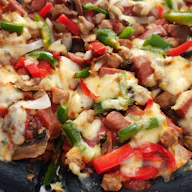
- Garlic knots
Six knots, garlic butter, parmesan.
$7.00Vegetarian
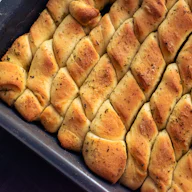
- Burrata
Cherry tomatoes, basil oil, flaky salt.
$14.00VegetarianGluten-free
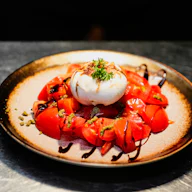
- Rocket salad
Parmesan, lemon, extra virgin olive oil.
$10.00VegetarianGluten-free
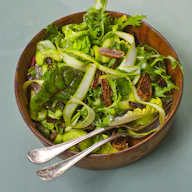
Add to any pizza.
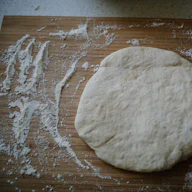
- Gluten-free base
Prepared in a kitchen that uses wheat flour.
$3.00Gluten-free
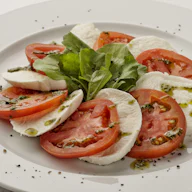
- Extra mozzarella
Fior di latte.
$2.50
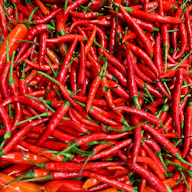
- Chilli oil
House-made, properly hot.
$1.00VeganSpicy
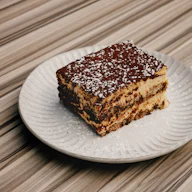
- Tiramisu
Mascarpone, espresso, cocoa.
$8.00Vegetarian
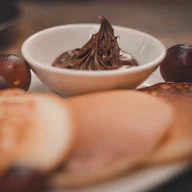
- Nutella pizzette
Fried dough, Nutella, hazelnuts.
$9.00Vegetarian
| Monday | Closed |
|---|---|
| Tuesday | 12:00 PM – 10:00 PM |
| Wednesday | 12:00 PM – 10:00 PM |
| Thursday | 12:00 PM – 10:00 PM |
| Friday | 12:00 PM – 11:00 PM |
| Saturday | 12:00 PM – 11:00 PM |
| Sunday | 12:00 PM – 9:00 PM |
Closed Mondays. Takeaway orders by phone.
Dietary tags are set by the restaurant. Please tell staff about any allergies.
Made with Tablemenu.Link — create your free menu

Que mettre dans le menu digital d’une pizzeria ?
Vos pizzas regroupées comme vos clients les choisissent, par exemple base tomate et base crème, ou classiques et spéciales, chacune avec sa garniture et son prix, puis accompagnements, salades, desserts et boissons. Ajoutez une catégorie Suppléments, une ligne sur les tailles et les pâtes sans gluten, et votre numéro de téléphone et vos horaires pour la vente à emporter.
Pizzas. La garniture dans la description ; les mentions végétarien, vegan et épicé sur chacune.
Tailles et pâtes. Expliquées une seule fois dans la description de la catégorie.
Suppléments. Les options avec leurs propres prix.
Accompagnements, desserts et boissons. De courtes listes avec les prix.
Contact et horaires. Numéro de téléphone pour les commandes à emporter et horaires d’ouverture de la semaine.
Comment indiquer les tailles de pizza sur un menu digital ?
Avec deux ou trois tailles, ajoutez chaque taille comme un article à part, par exemple Margherita 26 cm et Margherita 33 cm, pour que tous les prix soient alignés. Avec une longue liste de pizzas, gardez un seul article par pizza et indiquez les prix par taille dans sa description. Expliquez vos tailles une seule fois dans la description de la catégorie.
Comment afficher les garnitures et les suppléments ?
Indiquez la garniture de chaque pizza dans sa description, et ajoutez une catégorie Suppléments avec les options et leurs prix, comme la mozzarella en plus, l’huile pimentée ou la pâte sans gluten. Vos clients voient toutes les options d’un seul coup d’œil, et votre équipe passe moins de temps à expliquer les choix à table ou au téléphone.
Où placer les codes QR dans une pizzeria ?
Sur chaque table, au comptoir où attendent les clients à emporter, et sur tout ce qui quitte la boutique : boîtes, sacs et flyers. Un code sur la boîte ramène vos clients vers la carte complète la prochaine fois qu’ils ont faim, et il affiche toujours vos prix actuels.
Les clients peuvent-ils commander une pizza depuis le menu ?
Pas depuis Tablemenu.Link : c’est un menu en consultation seule, donc vos clients commandent auprès de votre équipe ou par téléphone. Ajoutez votre numéro : il s’affiche sur le menu sous forme de lien pour appeler d’un geste, et un client à emporter peut parcourir vos pizzas, tailles et suppléments puis passer sa commande par téléphone depuis la même page.
Comment mettre en place le menu de votre pizzeria ?
Partez du modèle de pizzeria, remplacez les pizzas, les tailles et les prix par les vôtres, ajoutez les suppléments et les mentions alimentaires, puis publiez. Imprimez des codes pour les tables et le comptoir, ajoutez-en un sur l’autocollant de vos boîtes ou sur vos flyers, et collez le lien dans votre fiche Google Business Profile.
Ouvrez le modèle
Le modèle de pizzeria contient pizzas, accompagnements, suppléments et boissons.
Vos pizzas et vos prix
Modifiez les noms, garnitures et tailles ; signalez les pizzas végétariennes, vegans et épicées.
À vos couleurs
Logo, couleur et thème ; ajoutez votre numéro de téléphone et vos horaires.
Publiez et imprimez
Des codes pour les tables, un au comptoir et un sur chaque boîte.
Questions fréquentes
Une autre question ? Écrivez à hello@tablemenu.link : une vraie personne vous répondra.
Oui. Ajoutez la mention à chaque pizza et elle s’affiche à côté de son nom ; vos clients peuvent filtrer la carte par végétarien, vegan, sans gluten ou épicé.
Oui. Ajoutez une catégorie Suggestions en haut du menu, avec l’offre comme article et ses horaires dans la description de la catégorie. Marquez-la comme épuisée ou modifiez-la quand l’offre change.
Non. Modifiez le prix et enregistrez ; le code sur vos tables et vos boîtes ouvre aussitôt la carte mise à jour.
Oui. Ajoutez votre numéro de téléphone dans les informations du menu : il s’affiche sur le menu sous forme de lien pour appeler d’un geste.
Oui. Téléchargez le SVG, ajoutez-le au visuel de votre autocollant ou de votre tampon en 2 cm minimum, et testez une boîte imprimée avant de commander une série. Le code ouvre toujours votre carte actuelle.
Oui. Tablemenu.Link est gratuit pour tous les types de restauration, sans carte bancaire ni essai.
À lire aussi
- GuideComment créer un menu QR code gratuitementCréez un menu QR code gratuit en 5 étapes : saisissez vos plats, ajoutez votre logo, publiez, téléchargez le code PNG ou SVG. Tailles et erreurs à éviter.
- GuideMenu PDF ou menu digitalMenu PDF ou menu digital ? Comparatif : lecture sur téléphone, vitesse, mises à jour, accessibilité, visibilité Google, coût, et comment passer au digital.
- ModèleModèle de menu de pizzeriaPizzas base tomate et base crème, accompagnements, suppléments et desserts, avec mentions épicé et végétarien et un supplément pâte sans gluten.
- Cas d’usageMenu digital pour restaurantUn menu digital rapide, bien lu par Google : mentions alimentaires, prix dans votre devise, un code QR par table. Compte gratuit, sans carte bancaire.
- Cas d’usageMenu digital pour food truckLa carte du jour sur un autocollant QR et vos réseaux ; marquez un plat épuisé en quelques secondes. Gratuit, sans appli, léger en données mobiles.
- Cas d’usageGénérateur de menu QR code gratuitCréez un menu QR code gratuit, en PNG ou SVG : le code n’expire jamais et suit les changements de votre carte. Compte gratuit, sans carte bancaire.
Mettez votre carte en ligne avant le prochain service
Comptez une dizaine de minutes, et c’est gratuit. Créez un compte gratuit au moment de publier : votre lien et votre code QR sont prêts aussitôt.